
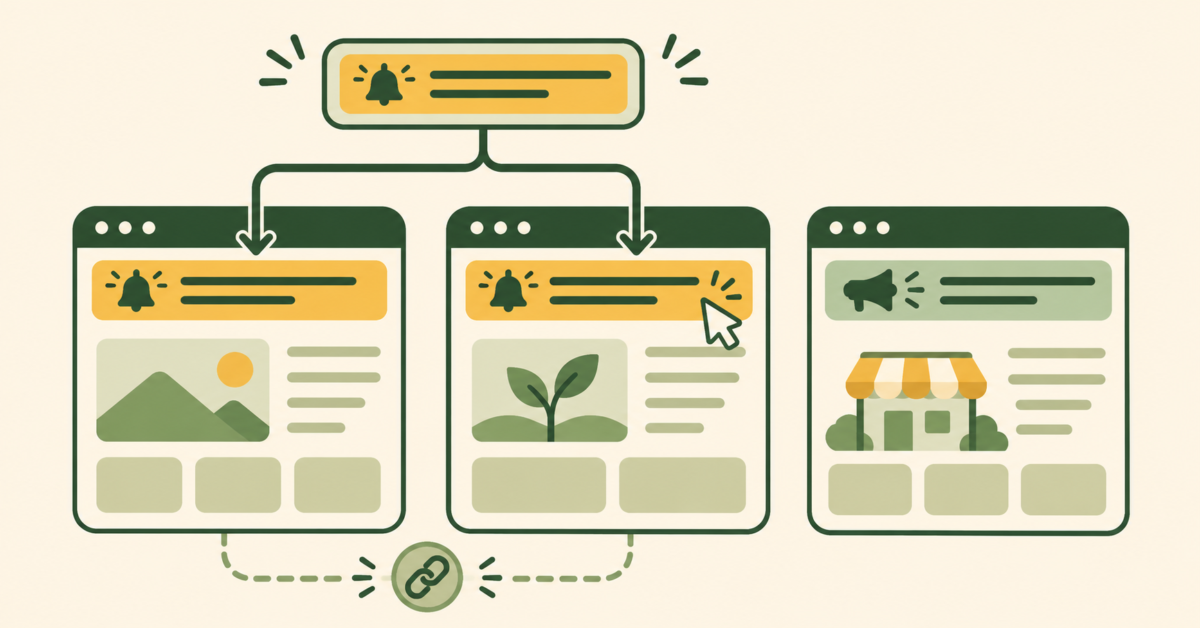
WordPressで「体験教室」の受付案内だけを直したいのに、別の「定期教室」のページにも同じ案内がある。こんなときは、文字を打ち替える前に、二つのページが同じ部品を参照しているか確かめましょう。WordPressのブロックエディターには、ひとつの原本を複数ページで使う「同期パターン」があります。その原本を保存すると、使っているほかのページにも変更が及びます。
まず、変えてよいページと残すべきページをそれぞれ一つ書き出します。そのうえで、ページ内の編集画面にある部品の種類を調べます。今回の目的が一ページだけなら、変更するのはそのページの中身です。共通の原本を開いてしまったときや、操作の種類が分からないときは、更新せずに作業を止めましょう。
同じ見た目でも、文章を管理している場所は異なります
たとえば「お問い合わせ」という案内が二つのページにあっても、その表示が別々の文章なのか、同じ文章を呼び出しているのかは、公開画面からは見分けにくいものです。更新前には、案内をどこで管理しているかを調べます。WordPress標準のブロックエディターで作ったページなら、主に次のような違いがあります。
| 作られ方 | 編集するとどうなるか | 一か所だけ直したいとき |
|---|---|---|
| そのページの通常の文章やボタン | そのページの内容として保存される | 対象のブロックとボタンの行き先を確認し、そのページを更新する |
| 挿入したときに複製される非同期のパターン | 挿入済みの内容は原本や他の挿入箇所と連動しない | 挿入した箇所を編集する。構成を変えられるかは編集画面の制限も確かめる |
| 共通の原本を参照する同期パターン | 原本を更新すると、その原本を使う箇所に変更が及ぶ | そのページ専用に編集できる項目を使うか、対象の配置だけを同期から外す |
| 共通ヘッダーなどのテンプレートパーツ | その部品を参照するテンプレートの画面にも変更が及び得る | ページ本文の案内とは編集する場所が異なる。影響範囲が分からなければ制作担当に確認する |
同期パターンは、古い案内では「再利用ブロック」と呼ばれています。全ページに共通する問い合わせ先を一斉に直したいときには便利な仕組みです。一方、受付窓口がサービスごとに違う場合は、一か所を編集するつもりで原本を変えると、別サービスの案内まで変わります。逆に、同じ連絡先を全ページに反映したいのに一ページの同期を外すと、そのページだけ次回の更新から取り残されます。
この記事で扱うのは、本文に置いた案内がどこまで反映されるかという判断です。ヘッダー、フッター、ページ全体のひな型、専用のページ制作機能で出ている案内には、別の仕組みもあります。ページの編集画面に案内が見つからなければ、別のブロックを追加して見た目を合わせる前に、どこで表示が管理されているかを確かめてください。共通部分と本文の違いは、WordPress公式の部品の比較で確認できます。
保存の前に、対象の文章を囲む部品を確かめます
公開中のページで変更箇所を確認したら、そのページの編集画面を開きます。目的の文がページの下にある場合は、上から順に探すより、ブロックを一覧表示する「リストビュー」で案内のまとまりを探すと位置をつかみやすくなります。文章やボタンだけでなく、それらを囲んでいる外側のまとまりも一段ずつ選びます。文字自体を選んだときは、共通の部品を編集しているかが表示されないことがあるためです。
- 案内の文言とボタンを控える。公開画面のページ名、案内の位置、表示されている文言、ボタンのリンク先を記録します。編集画面で同じ名前の部品が複数あっても、位置と内容を照合できます。
- 編集の入口を確認する。原本を編集する入口や、そのページだけ同期を解除する選択肢があるかを見ます。パターンの名前を控え、必要ならサイトの管理担当者に、同じ原本を使っているページを確認します。
- 編集画面の見出しを見直す。いま開いている対象が「体験教室」のページなのか、名前の付いたパターンの原本なのかを確かめます。元のページを見失ったときは、保存せず、ページの一覧から開き直すと対象を確認しやすくなります。
更新の途中で保存対象の確認が表示される場合は、ページ名だけが並んでいるかを見ます。今回変えるのが体験教室のページだけなのに、共通の「教室の受付案内」も保存対象に並ぶなら、そのまま確定せず、何が変更対象になっているかを管理担当に確認します。元のページ画面に戻れたことだけでは、共通部分が保存されないとは判断できません。
選んだ部品の表示色やアイコンだけで判定するのは避けましょう。WordPressの開発チームによると、7.0では、同期しないパターンなどでも文字や画像を中心に編集する画面が使われます。操作が一部制限されて見えることだけで、別ページと同期しているとは判断できません。画面表示はWordPressの版、テーマ、サイトの設定でも異なります。英語の公式資料では原本を編集する操作に「Edit original」、その配置の同期を解除する操作に「Detach pattern」などの表示が使われています。自分の画面では選択肢の名前と、何を編集する画面に切り替わったかを合わせて確認します。WordPress 7.0の編集画面の案内と同期パターンの公式説明も参照できます。
WordPress.orgの公開フォーラムには、挿入の前後で表示が違って同期しているように見え、判断に迷った相談や、原本の編集画面を開いたあと、元のページに戻る方法に迷った相談があります。どちらも投稿者の環境での報告です。自分の画面で同じことが起きたと決めつけず、分からない表示を見たら、保存の前に対象名と編集経路を控えてください。同期を見分けにくかった相談と原本編集画面からの戻り方に迷った相談を参照しました。
一か所だけなら、今後も共有したい部分を先に決めます
同期パターンだと分かったら、今回変える項目と、今後もそろえておきたい項目を分けます。案内には「ご予約について」のような見出し、受付の説明、ボタンの文字、ボタンの行き先などがあります。ボタンの文字がページごとに変えられても、行き先まで個別に変えられるとは限りません。今回必要な変更が受付時間だけなのか、予約先まで含むのかを書いておくと、選ぶ編集方法がはっきりします。
ページ専用に変更できる項目が用意されている場合
同期パターンでも、作成者があらかじめ対応する項目を設定していれば、その項目の内容をページごとに上書きできることがあります。例えば、案内枠の形をそろえながら、説明文だけを各サービスに合わせて編集する使い方です。通常のページ編集画面から対象の項目を選びます。「原本を編集」に入る必要はありません。変更したい全項目をそのページで編集できることを確認し、検証用のページで他の使用箇所へ影響しないかを見ます。WordPress公式開発者ブログの上書きの解説では、対応箇所を設定する例が確認できます。
説明文だけがページ専用で、ボタンの行き先が共通の場合も考えられます。「フォームから受け付けます」に文章を変えたのに、ボタンの行き先が従来の電話案内のままでは、お客様を予定どおりに案内できません。必要な項目を編集できない場合は、できる部分だけ保存せず、リンク先も含めて整う方法を選びましょう。
このページの配置だけを共通の原本から切り離す場合
今後も対象ページの案内を独立して管理するなら、そのページに置かれたパターンだけの同期を解除する方法があります。対象ページのブロックを選び、その配置の同期を外して通常のブロックにします。そのあとで文章やボタンの行き先を変更します。パターン管理画面で共通の原本を削除する操作は、他ページの使用箇所にも影響するので選びません。
同期を解除すると、その配置は原本からの次回以降の変更も受けなくなります。将来、共通の問い合わせ先が変わったときは、そのページを別に点検する必要があります。解除したページ名、元のパターン名、別管理にした理由、次に連絡先が変わったときに見る場所を、サイトの更新メモに残しておきましょう。一時的に変えるだけなら、期限を過ぎたときに元の案内へ戻す担当と確認日も決めます。
共通の原本を直す場合
すべての使用箇所で受付文を変えることが目的なら、同じ原本を一度直す方が管理しやすくなります。保存前に、同じ原本を使う箇所と、今回の変更を適用しない箇所が混ざっていないか確認します。一部のページが個別に上書きされていれば、原本を変えてもその項目の表示が変わらない場合があります。共通の変更を選ぶときも、原本を保存しただけで確認を終えず、主要な使用箇所の表示を確かめます。
同期を外す項目が見当たらない場合は、パターンのロックや編集権限、画面の違いが考えられます。操作できない理由を画面だけで断定せず、部品の名前と現在の画面を添えて管理担当に確認します。管理者のアカウントを借りたり、コード欄に貼り直したりして進める必要はありません。変更を許可してもらう場合も、変えたい項目と影響させないページを先に共有します。
検証用の二つのページで、変わる所と残す所を比べます
以下は確認の仕方を説明するための架空例です。「体験教室」と「定期教室」の二ページが、同じ「教室の受付案内」という同期パターンを使っています。今は両方とも「受付は電話で承ります」と表示され、ボタンも電話につながります。来月から体験教室だけを専用フォームへ案内します。定期教室の受付方法は電話のままです。
試す場所は、公開サイトと内容の保存先が別になっている検証用の環境を使います。公開サイトと同じ管理画面でテスト用ページを二つ増やしても、公開中の原本を呼び出していたら、その原本への変更が公開中の使用箇所に及ぶおそれがあります。制作担当に、検証用の原本と公開用の原本を共有していないこと、テストのフォームや電話で実際の利用者への連絡が発生しないことを確認してから進めます。
| 確認する箇所 | 変更前 | 変更後に期待する表示と行き先 | 合否の見方 |
|---|---|---|---|
| 体験教室の受付案内 | 「受付は電話で承ります」/電話 | 「体験教室は専用フォームからお申し込みください」/体験教室の検証用フォーム | 案内文と行き先が両方とも予定どおり変われば合格 |
| 定期教室の受付案内 | 「受付は電話で承ります」/電話 | 同じ文言/従来の電話リンク | 文言と行き先が両方とも残っていれば合格 |
| 体験教室の案内枠 | 見出し、受付の説明、ボタンの順 | 並び順はそのまま。スマートフォン幅でも案内が読める | 文言を変えた箇所の前後が読みやすく、予定のボタンが使えれば合格 |
検証では、まず変更する前の二ページを別々のタブで開き、同じ文言と行き先であることを控えます。次に体験教室の編集画面だけを開き、ページ専用の上書きが二つの項目に使えるかを確かめます。使えない設定で、今後も体験教室だけを別の受付にするなら、検証用の配置だけ同期を解除する方法を試します。変更したあとに開くのは、編集欄だけでなく、検証用のサイトを訪れた人が見る画面です。
保存後は、体験教室と定期教室の両方を読み込み直します。スマートフォン幅で文言を読めることを確認し、フォームのボタンは検証用の行き先を表示するところまで確かめます。電話リンクは、本番の電話へ発信する代わりに、リンクの番号や発信前に表示される番号を照合できます。実際の予約は作らず、リンクが意図した場所を指しているかを見ます。テスト用URLと本番用URLの違いは比較票に分けて記録し、検証用リンクを公開時に残さないようにします。
比較票は自分のサイトにも転用できます。確認日、ページ名とURL、変える箇所、残す箇所、変えたあとの文言とリンク先、確認した人を一行ずつ残します。別のページにも同じ原本があると分かったら、そのページも「残す箇所」に追加します。複数のページで変更する予定なら、すべて同じ案内になると仮定せず、ページごとに予定を書くと、ページ別の設定が混ざっていても気づけます。
もう一つ確かめたいのは、公開に使う予定の編集経路が検証時と同じかどうかです。例えば、検証では管理者がページ専用の項目を直せたのに、実際に作業する担当者の画面には同じ項目が出ないことがあります。可能なら、検証環境で公開時と同じ役割のアカウントを使います。検証と本番でテーマや部品の作りが違うと分かった場合は、比較票にその違いを書き、同じ操作で済むと判断する前に制作担当へ確認します。
この例では、体験教室の文言が変わり、定期教室の表示が残ることが合格条件です。体験教室の文言だけが変わってボタンが従来のままなら、リンクを変えられる範囲が不足しています。定期教室まで変わったなら、共通の原本を更新した可能性があります。どちらも合格とはせず、検証用画面で止めて、編集した対象と選んだ方法を見直します。これらは想定される表示と判定の例です。
公開で意図しない変更が見つかったら、二ページ分の差を伝えます
すでに公開中のページに変更が出てしまったときは、追加で別の場所を書き換える前に、変更した時刻、編集したページまたは原本の名前、影響が出たページ、変わった文言や行き先を控えます。受付先の誤りで問い合わせを受けられない状態なら、サイトの管理担当へ早めに連絡します。どの画面の変更を戻す必要があるか確認できるよう、元の文言や変更前の画面も残します。
変更したページの履歴だけを戻せば済むと見込んで操作すると、共通の原本側の変更が残る場合があります。誰がどの場所を変更したかを管理担当と確認し、戻す範囲を決めます。原本にほかの担当者の修正が加わっていた場合は、原本全体を古い状態へ戻すと、その修正にも影響します。必要な変更だけを戻したあと、変更したいページと残したいページの双方をもう一度確認します。
制作担当への連絡は、例えば「体験教室だけ専用フォームに変えたいです。定期教室は現行の電話案内を残してください。編集画面では『教室の受付案内』という共通の部品が表示され、対象ページだけでリンク先を変えられるか分かりません」のように書けます。実際に誤って変更した場合は、前後でどう表示されたかも添えます。画面の写真を共有するときは、ログイン情報や未公開の情報が写っていないことを確認しましょう。
自分で更新しやすい構成を、制作時に伝えておきます
今回のような案内は、全体に共通するものと、サービスごとに変えるものを制作時に分けておくと、更新時の判断が明確になります。例えば、島田市で複数の教室を運営するなら、会社の代表電話は共通にして、コース別の予約先は各ページの担当者が変えられるようにします。項目ごとに、どのページが対象か、自分で直せる項目は何か、変更後はどのページと比べるかを、引き渡し時の手順に含められます。
制作前の相談では、すでにあるページの一覧だけでなく、「二つのサービスの受付先は同じにしたいが、一つだけ季節ごとに締切を変えたい」のように、今後の運用で変わる項目を伝えると設計を決めやすくなります。個別に直したい案内が多い場合は、誰が編集するか、公開前に誰が表示を確かめるかも合わせて整理します。案内を更新する頻度が低ければ、わかりやすい記録を一枚残すだけで運用できることもあります。
共通部分とページ別の案内をどう作り分けるか検討する際は、自社で更新しやすいホームページの制作・運用支援をご覧ください。いま使っているサイトで更新範囲が分からない場合は、対象のページと変更を残したいページを添えてLIFESEEDSへご相談ください。
コメント