
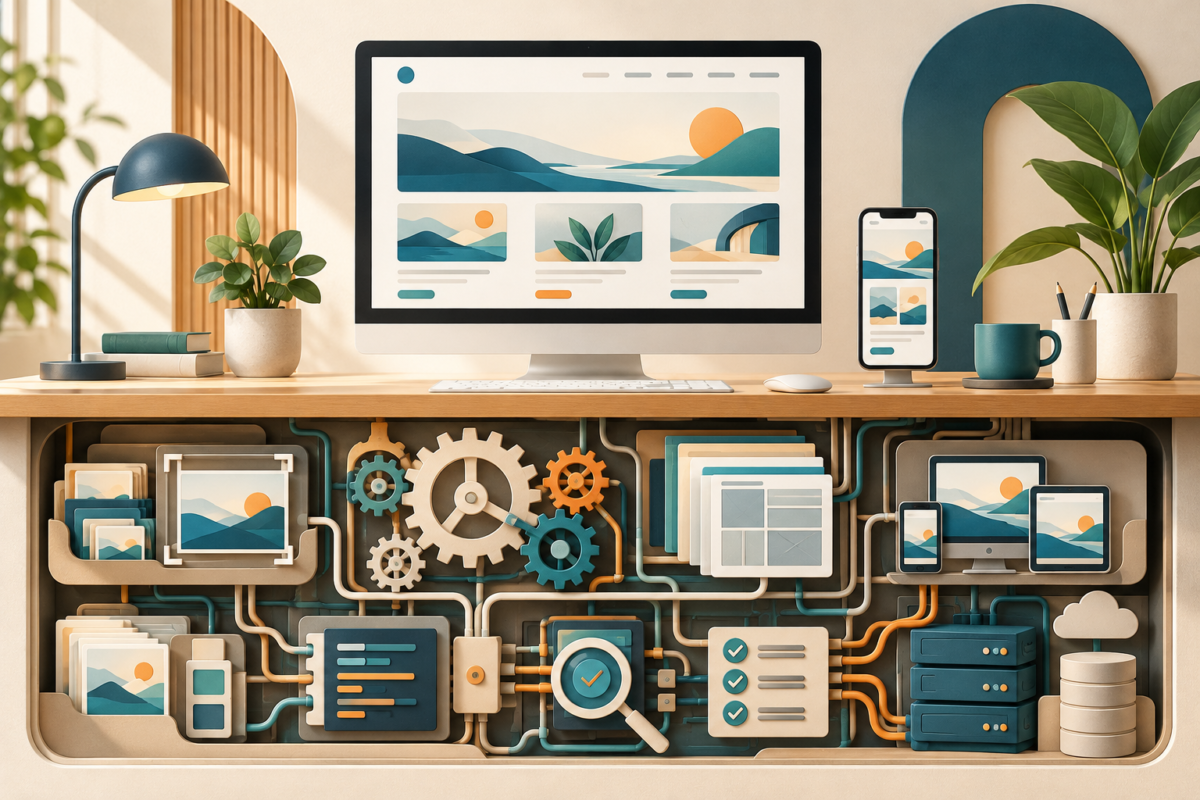
「文章を少し直すだけですよね」「写真を一枚入れ替えるだけなら、すぐできますよね」。ホームページの更新は、完成後の画面だけを見ると、とても簡単な作業に見えるかもしれません。実際に、管理画面で文字を入力し、保存する操作そのものは短時間で済むこともあります。
しかし、更新の仕事は保存ボタンを押したところで終わりません。正しい内容を決め、ほかのページとの食い違いをなくし、スマートフォンでも読みやすく整え、公開後に必要な機能が動くか確かめる。こうした目に見えにくい作業まで含めると、小さな修正にも手間がかかる理由が見えてきます。
この記事では、島田市周辺で事業を営む方や、ほかの仕事と兼務でホームページを管理する方へ、更新の裏側で何をしているのかを説明します。すべての更新が大がかりになるわけではありません。簡単に済む変更と、慎重な確認が必要な変更の違いを知ることが、無理なく運用を続ける出発点です。
同じ「更新」でも文章の変更と仕組みの変更は違います
ホームページの更新には、大きく分けて二つの意味があります。一つは、営業時間、料金、写真、お知らせなど、見ている人に伝える内容を変えること。もう一つは、WordPress本体や追加機能など、サイトを動かす仕組みを新しい版へ入れ替えることです。「アップデート」という言葉は後者によく使われますが、会話では両方が混ざることがあります。
たとえば、サービス案内の文章を直す依頼と、問い合わせフォームに使っている追加機能を更新する依頼では、準備も確認する場所も異なります。前者は説明の意味や表示が中心になり、後者はほかの機能との組み合わせにも目を向けます。見積もりや日程の話を始める前に、何を変える依頼なのかをそろえる必要があります。
また、文章を直すだけのつもりでも、見出しを増やすためにページの配置を変えたり、予約方法の変更に合わせてフォームを直したりする場合があります。内容の変更が、画面や仕組みの変更へ広がることもあるのです。依頼の呼び方より、公開後にどの状態を実現したいかを伝える方が、作業範囲を整理しやすくなります。
一か所の料金を変えるだけでも確認は広がります
ここからは、実際の顧客事例ではない架空の例で考えてみます。ある教室が、来月から体験レッスンの料金を変更するとします。サービス紹介ページの数字を書き換える操作だけなら難しくないでしょう。しかし、その数字がトップページの案内、よく見られる画像、申込画面にも載っていたら、どこまで変えるかを先に確かめる必要があります。
さらに、今月中の申込分は以前の料金なのか、実際に参加する日で料金が変わるのかによって、必要な説明が違います。ここを決めずに金額だけを直すと、同じ画面を見た人でも受け取り方が分かれます。制作担当が推測して決められる内容ではないため、事業者に確認し、案内として矛盾しない文章に整える工程が入ります。
文章になっている料金と、画像の中に描かれている料金では、直し方も異なります。画像なら元の制作データが必要になる場合があり、元データがなければ作り直しを検討します。PDFの案内を配っていれば、そこも確認対象です。数字一つの変更でも、掲載場所とデータの持ち方によって作業は変わります。
すべてのページを毎回作り直すという意味ではありません。影響する場所を調べ、変える場所と今回は触らない場所を決めるために時間が必要なのです。情報の古さを見直したい場合は、営業時間・料金・連絡先の見直し方も参考になります。
写真の差し替えには見せ方を作り直す仕事があります
写真を一枚受け取り、今の写真と交換する。これも簡単そうに見える更新です。ところが、横長の枠に縦長の写真を入れると、見せたい商品や人物の一部が切れることがあります。全体を収めれば余白が増え、今までの画面と印象が変わる場合もあります。写真そのものがきれいでも、その場所で使いやすいとは限りません。
パソコンでは横に広く見える写真が、スマートフォンでは中央だけ表示される設計もあります。建物の入口を見せたいのに、スマートフォンでは壁だけになってしまうなら、切り抜く位置を調整したり、別の写真を選んだりします。画面の形が変わったときにも、伝えたいものが残っているかを確かめる仕事です。
画像の容量にも気を配ります。撮影したままの大きな画像を使う必要があるのか、表示に必要な大きさへ調整できるのかを判断します。ただ小さくすればよいわけではなく、商品の質感や案内図の細部が分からなくならないかも見ます。写真に写っている人や資料を掲載してよいかの確認も、画面への登録とは別に必要です。
このため、写真を依頼するときは「この一枚を使ってください」に加えて、何を見せたいのかを添えると役立ちます。店内の広さなのか、設備の使いやすさなのか、商品の仕上がりなのか。目的が分かれば、単なる交換で済むか、配置まで見直すかを判断できます。
一文を長くしただけで画面全体が変わることもあります
ホームページは、文章を紙に貼り付けたものとは違い、画面の幅に合わせて文字が折り返されます。短かったボタン名を長い説明に変えると、ボタンが二行になり、隣の要素と高さが合わなくなる場合があります。見出しを詳しくしたことで、写真の位置やその下の案内が変わることもあります。
特に、同じ形の案内を横に並べている場所は、変更する一か所だけを見ても判断しきれません。一つの枠だけ説明が長くなっていないか、読む順序が分かるか、重要なボタンが押しにくくなっていないかまで見ます。文字を短くするのか、表示の組み方を変えるのかは、内容と見た目の両方から考えます。
スマートフォン用の表示をパソコン上で近づけて確認する方法もあります。ただし、Chrome公式文書でも端末のシミュレーションには限界があると説明されています。重要な操作は実際の端末でも確かめると、画面上の見た目だけでは気づかない問題を探せます。確認する端末やブラウザーの範囲は、サイトの利用状況と更新内容に合わせて決めます。
更新ボタンを押して終わりにできない理由
WordPressなどの仕組みを使っている場合、サイトは本体、見た目を整えるテーマ、追加機能を持つプラグインなどの組み合わせで動いています。一つの部品を新しくしたとき、そのサイトで使っているほかの部品や独自の調整との組み合わせを確認する必要があります。更新が必ず不具合を起こすという話ではなく、完了表示だけで業務に必要な動作まで確認できたとはいえないということです。
WordPress公式文書は更新前のバックアップを案内しています。保存対象にはファイルとデータベースがあり、画像だけ、文章だけを残せばサイト全体を戻せるとは限りません。更新の準備には、何が保存されていて、必要になったらどう戻すかを把握する仕事も含まれます。具体的な方法はサーバーや構成によって異なります。
更新を試すための別環境を用意する場合も、そこが本番と同じ条件かを確かめます。古い複製では、直近に追加した機能や設定の影響を見落とすかもしれません。本番の予約通知や決済が誤って動かないようにする配慮も必要です。試す場所を用意すること自体にも作業があり、別環境で問題がなかったから本番の確認を省けるわけではありません。
公開後の確認まで含めて更新の仕事です
管理画面で新しい情報が保存されていても、一般の人が見る画面に同じ内容が出ているかは別に確認します。表示を速くするために以前の画面を一時保存する仕組みがあると、古い情報が見える場合があります。これをキャッシュと呼びます。自分のパソコンで新しく見えたことだけで、更新が行き渡ったと判断しないようにします。
また、フォームは画面が表示されることと、送信できること、必要な宛先に通知が届くことが別です。問い合わせの案内を変更したなら、入力から送信後の案内までつながっているかを確かめます。実際に試験送信をする場合は、関係者へ知らせ、試験と分かる内容を使い、予約や注文として処理されない方法を決めます。
確認の範囲は変更によって異なります。文章中の誤字一文字なら、該当画面と周辺の表示確認で足りる場合もあります。一方、全ページで共通の見出し部分を変えれば複数ページを、フォームの仕組みを変えれば送信経路を確認します。小さな修正を必要以上に大きな作業にするのではなく、影響する場所に合わせて確かめることが大切です。
作業時間は変更する文字数だけでは決まりません
同じ一文の変更でも、管理画面から編集できる場所と、ページの作りを記述したファイルの中にある場所では手順が違います。複数ページで使う共通部品なのか、そのページだけの内容なのかによっても確認範囲は変わります。見た目が同じでも、内部の作りが違えば作業量は同じになりません。
以前の担当者が作ったサイトを初めて触る場合には、構成を把握する時間も必要です。編集できる場所、追加機能、過去の独自調整を調べずに変更すると、別の場所に影響する可能性があります。これまでの資料や作業履歴がそろっていれば、その確認を進めやすくなります。逆に、管理方法が不明な状態では、小さな依頼でも最初の調査から始まります。
「数分で変えられるはず」という感覚と、依頼先が示す日程が違うときは、入力作業の時間だけを比べず、調査、素材の準備、表示調整、確認に何が含まれているかを聞いてみてください。具体的な作業が分かれば、今回必要な範囲なのか、材料を用意すれば短くできる工程があるのかを話し合えます。
依頼前に用意すると進めやすくなる情報
更新をスムーズにするために、専門用語を覚える必要はありません。まず、変更したいページのURL、今の表示、変えたい内容、いつから適用するかをまとめます。「前と同じ感じで」だけでなく、何を変え、何は変えないのかが分かると、確認の往復を減らせます。
たとえば架空の料金変更なら、「体験料金を変更」だけではなく、「対象の教室、変更後の料金、適用する申込日、以前に受け付けた予約の扱い」を伝えます。画像が必要なら、使える元画像と見せたい部分も添えます。分からない項目は空想で埋めず、未確定だと伝えて相談します。
反対に、既定のお知らせ欄へ、確定した短い文章を掲載するだけで、ほかのページに変更がなければ、作業範囲を絞りやすくなります。掲載期間やリンク先も最初にそろっていれば、原稿の確認を何度も往復せずに進められます。準備が整うほど、必要な作業を見通しやすくなるのです。
希望日も、作業をしてほしい日と、利用者に新しい情報を見せたい日を分けると整理しやすくなります。事前に画面を確認したい場合は、その時間も必要です。急ぐ事情があるなら、誤った案内を先に止める対応と、見せ方を含めた本修正を分けられるかを相談する方法もあります。どのサイトでも同じ対応ができるとは限りませんが、目的を共有すると選択肢を検討できます。
自分で直す範囲と相談する範囲を決めておきましょう
管理画面に用意されたお知らせ投稿など、作業方法が分かり、公開前後を自分で確認できる更新は、社内で対応する選択肢があります。ただし、編集できることと、すべてを自分で直した方がよいことは同じではありません。共通のデザイン、フォーム、システムの更新など、影響が分からない変更は、作業前に相談する方が進めやすい場合があります。
日常のお知らせは自社で、見せ方や仕組みの変更は制作担当へ、といった分け方もできます。単発の依頼と継続的な保守の違いを検討する場合は、更新の都度依頼する方法と保守の違いをご覧ください。自社で行う範囲を決めるときは、確認できない変更を無理に進めないことも運用の一部です。
ホームページは、公開後も事業の変化に合わせて整えていくものです。更新の大変さが見えないままだと、準備や確認が後回しになり、必要な変更も頼みにくくなります。何に手間がかかっているのかを知れば、小さな修正を過度に怖がらず、必要な確認を含めて計画できます。
LIFESEEDSでは、事業の内容と利用者に伝えたいことを踏まえて、ホームページの制作や改善をご相談いただけます。ホームページ制作のご案内をご覧のうえ、更新したいページと困っている内容をお問い合わせからお知らせください。
参考資料:WordPress公式の更新ガイド、WordPress公式のバックアップ解説、Chrome公式の端末表示シミュレーション解説。仕様の記述は2026年11月2日に確認しています。
コメント