
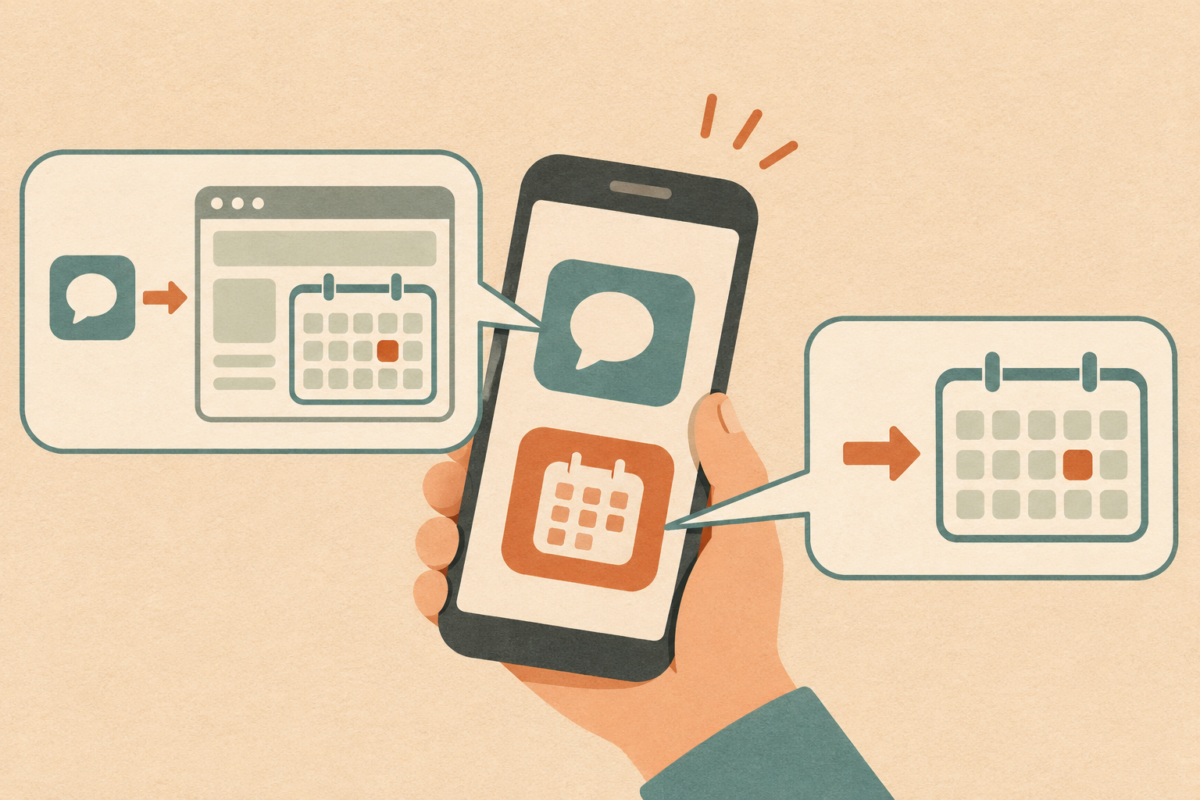
Instagramのプロフィールからお店の案内ページは開くのに、ページの中に置いた予約カレンダーが白いまま。店の担当者が同じページをSafariやChromeで見ると予約できるので、どこを直せばよいか迷うことがあります。まず一台のスマートフォンで、Instagramの中で開く画面と普段使うブラウザを比べます。その両方で、サイト内のカレンダーと、予約サービスが用意するお客様用の直接リンクを試してください。
直接リンクで同じメニューを予約でき、店の受付にも届くなら、カレンダーの手前にそのリンクを出せます。 アプリ内で直接リンクも止まる場合は、普段のブラウザから同じリンクを開けるか確かめ、難しい人が使える受付方法を案内します。一つの画面が表示されただけで案内を切り替えると、別店舗に予約が入ったり、完了したように見えて受付に届かなかったりします。どの行き方で何が分かったかを、最後の受付までつなげて確認しましょう。
フォーム提供元POWRの公開相談では、Instagram内でお客様が送信できず、SafariやChromeでは動くとサイトの運営者が報告しました。提供元の担当者はInstagram経由で2回送信できたと回答しています。相談者と提供元でも結果が揃わなかった例です。自分の端末で一度成功したときは、そのとき通った入口を控え、お客様が開いた経路と同じかを確かめます。
まず、同じ予約を開ける二つの入口を揃える
埋め込みは、お店のホームページの一部で、別のサービスが用意したカレンダーや入力欄を表示する方法です。予約先への直接リンクは、お客様用に公開された予約サービスのページを単独で開く方法です。例えばAcuity Schedulingの公式ヘルプには、予約画面をホームページの中に表示する方法と、専用ページへ進む予約ボタンを置く方法が載っています。運用中のサービスで用意されている入口は、そのサービスの管理画面か公式ヘルプを見て確かめます。
島田市周辺で二つの教室を運営する架空の事業者を例にします。Instagramのプロフィールは体験教室の案内ページにつながり、案内を読むと、下に本店の「初回体験・30分」の空き枠が表示されます。ここで一般の予約一覧への直接リンクを試して、駅前教室の「会員向け・60分」が開けても、本店のカレンダーの代わりになるかは分かりません。本店、初回向け、30分という三つを先に書き出し、直接リンクの行き先も揃えます。枠が売り切れたときの表示と予約画面が白いときの違いも、同じ条件なら判断しやすくなります。
予約サービスの管理画面では、顧客向けの共有リンクを取得します。例えばAcuityの直接リンクの説明では、予約の種類や場所などを絞るリンクが用意されています。通常の予約一覧に表示されない種類にもリンクを作れる場合があります。管理画面のアドレス欄、招待を受けた人向けのリンク、予約を確定した人に届いた個別リンクを流用せず、現在のお客様へ広く案内してよいページか確認してください。
取得したリンクは、管理者としてログインしていない状態で開きます。店舗名、拠点名、予約メニュー、所要時間、対象、料金が案内ページと揃うかを見ます。必要な項目は業務によって違うため、たとえば有料の教室では支払方法、初回相談では仮受付か即時確定かまで書き出します。「日時を選ぶ」と書いたリンクを押してスタッフ用の画面が出る場合や、別の店舗が開く場合は、ブラウザの比較を始める前に共有リンクの選び方を見直します。古いQRコードや過去の投稿で案内した行き先が現役なら、アドレスはメモに残します。
一台のスマホで開き方を四通り試す
Instagramのリンクから開いた画面と、スマートフォンで普段使うブラウザを分けて記録します。アプリを離れずにウェブページが表示される画面を、ここではアプリ内ブラウザと呼びます。アプリや端末の設定により、リンクから普段のブラウザなどがすでに開くこともあります。アプリのマークが見えたかだけで決めず、分かる範囲で「どのアプリから押したか」と「実際にどのアプリの画面に着いたか」を書きます。外部のブラウザに移った場合、アプリ内表示の結果欄は未試験とします。
最初の記録には、端末、OSとアプリの版、入口、試した時刻を入れます。たとえば「店舗SNSのプロフィール欄にある体験教室のリンク、スマホA、11月16日午前10時台」と書きます。ストーリーズとプロフィールで同じURLを案内していても、まず問い合わせを受けた入口から始めます。端末と通信環境はなるべく同じにします。確認中にWi-Fiから携帯回線へ切り替えたり、別の端末へ移ったりしたら、結果に条件を添えます。
- Instagram経由でサイト内の埋め込み。 実際のプロフィールリンクを押し、店舗の案内ページを開きます。案内文を読んだあと、カレンダーの表示、テスト用の日時を選べるところ、入力前の案内まで見ます。空白、読込みの途中、空き枠なし、別メニューを区別して記録します。
- Instagram経由で予約先への直接リンク。 案内ページに公式の直接リンクがある場合は、そのリンクを押します。まだ設けていない場合は、店が管理する確認用の案内ページにリンクを設け、同じアプリ内で開ける入口を確保します。別の入口を使う場合は「プロフィール経由で再現」とせず、使った入口を控えます。リンクを押した結果、別アプリが開いた場合も記録します。
- 普段のブラウザでサイト内の埋め込み。 Instagramから入った案内ページと同じアドレスをコピーし、SafariやChromeなど普段使うブラウザへ直接貼って開きます。トップページから入り直すと、別の予約ページへ進む場合があります。開いた先の店舗名やページの見出しを見比べます。
- 普段のブラウザで予約先への直接リンク。 公式の共有リンクを普段のブラウザで開き、同じメニューと拠点の予約をたどります。テスト枠や所要時間が他の経路と一致するか、入力画面へ進めるかを見ます。
全経路で入力を始める必要はありません。最初は個人情報を入れず「案内ページが開く」「本店の初回体験と分かる」「日時が選べる」「必要な入力欄まで進める」のように、最後にできた操作を止まった位置と一緒に書きます。日時に空きがない時は、店側で空き枠があると確認した時間帯でやり直します。会員ログインが必要な枠や、曜日・日付を変えると条件が違う枠は、テストの対象から外すか別に控えます。
同じ端末の比較でも、アプリ内と普段のブラウザでログインや同意画面の状態が揃うとは限りません。普段のブラウザだけ過去に予約サービスのアカウントへログインしている場合は、ログインしていない状態でも試します。サイトを訪れて最初に利用条件の画面が出る場合は、その選択肢を使った直後と、選択する前とで表示がどう違うかを控えます。比較のために本番設定を変えたり、来訪者に保護機能を無効にするよう求めたりする必要はありません。新規の閲覧者が通れる経路を探す方が、案内に反映できます。
止まった組み合わせから確かめる順番を決める
Instagram内で埋め込みだけが止まる場合
架空の本店では、Instagramで案内ページを読むことはできても、埋め込み部分だけ読込みの表示から動きませんでした。Instagram内で直接リンクを試すと本店の初回体験の日時が選べ、普段のブラウザでは埋め込みも直接リンクも同じところまで進めたとします。この結果なら、先に直接リンクでの受付テストを行い、通れば埋め込みが開かない人向けの入口として出せます。制作担当には、本店の埋め込みが止まった条件と、同じサービスのページを独立して開くと進めた結果を渡します。
この時点で分かるのは、試した端末と入口で、埋め込みと単独の予約ページに違いが出たことです。予約サービスが特定のアプリを制限しているか、サイトの表示設定か、別の要素の読み込みに関係するかは、この比較だけでは決まりません。制作担当が予約ページ単体でも試せるよう、予約サービス名と、公に共有できる予約URLを添えます。直接リンクを開くと別のアプリに切り替わった場合は、その結果も示せば、制作側はアプリ内の動作を試し直す必要があると分かります。
両方のブラウザで埋め込みが止まる場合
普段のブラウザでも埋め込みが止まり、どちらでも直接リンクは進めるなら、まずホームページ側の埋め込みの範囲を制作担当に点検してもらえます。例えばサイトで店舗情報を更新したあと、ページ本文の埋め込みは古い予約メニューを表示する一方、管理画面から取得した予約先では現役のメニューを選べるとします。いつの更新から症状が出たのか分かれば控え、ページ、拠点、予約先、試した空き枠を一緒に渡します。調査中も、テストを通した直接リンクで予約を続けられます。
Instagramでは両方止まり、普段のブラウザでは予約できる場合
Instagramの中から埋め込みと直接リンクを開いても同じ場所で止まり、普段のブラウザでは両方で進める場合があります。ここで埋め込みをボタンに置き換えるだけでは、Instagramから来たお客様が使えるとは判断できません。確認した端末に、開いたページを普段のブラウザへ移す操作があるなら、入力を始める前に移る方法を案内できます。画面の操作名や出る場所は、ご自身の端末で表示されたものを使います。案内するすべての機種で同じ操作があるとは見込まず、共有リンクをコピーできる場合や、営業時間内の電話など店が受け付けられる方法も用意します。
直接リンクも両方で止まる場合
普段のブラウザとアプリ内の双方で直接リンクを開いても、本店のメニューが選べない場合は、先に店の予約サービスの公開状態を確認します。特定の予約種別だけ空きがない、限定公開のリンクを使っている、外部のお客様向け受付が停止しているなど、店で確かめやすい点を見ます。管理者だけが見える予約枠をお客様向けに案内しないよう、通常閲覧で試します。条件が揃っても表示や申込みが進まないなら、予約サービスのサポートへ、公式の直接リンクでも止まる箇所を伝えます。
四つとも正常に進んだ場合は、その端末と入口で再現できなかったと記録し、改修を先に決めずに次の情報を求めます。「プロフィールからか、ストーリーズからか」「日時の選択、入力、受付のどこまで進んだか」「画面に短いエラー文が出たか」を聞くと、入力した氏名や連絡先を求めずに条件を絞れます。受け付けできているかを聞かれた場合は、その場で再予約をお願いする前に、店の正式な窓口で受付記録を確認します。
離れる案内は入力より手前に出す
代替リンクは、予約カレンダーが真っ白でも読めるように、お店が編集できる案内ページ側の本文に置きます。例えばカレンダーのすぐ前に「本店の初回体験・30分の空き枠を予約サービスで見る」と書きます。移動先の画面で屋号が少し違う場合は、正当な表示名が分かる説明を一行添えます。「予約へ」という同じ名前のボタンを二つ並べると違いが分かりにくいため、ページ内で進める方法と、予約サービスの専用ページに進む方法を、押す前に区別できる言葉にします。
直接リンクでも予約ができる端末では、「下のカレンダーが表示されないときは、予約サービスのページで空き枠を確認できます」という案内が使えます。直接リンクまでアプリ内で止まった場合は「日付が選べないときは、連絡先を入力する前に、普段のブラウザで予約ページを開いてください」と案内し、切替操作は実際に確認した環境に合わせます。途中まで入力した内容や選んだ枠が、別のブラウザへそのまま移るとは限りません。入力に時間をかけてからやり直すことが減るよう、カレンダーの後ろに案内を隠さない配置にします。
電話でも受付できる場合は「受付時間内に初回体験の空き枠をご相談いただけます」のように、その窓口でできることを添えます。例えば電話窓口が当日の時間変更だけを扱うのに「ネット予約ができない方はお電話を」と書くと、新規予約を受けられず、かけ直しになります。メールで希望日時を聞いて折り返す窓口なら、いつ確定するかも同じ場所で伝えます。Instagramのメッセージだけに受付を戻すと対応者が見落とす運用なら、社内で確認できる既存窓口を使います。
普段のブラウザへ移ることで、店の案内ページを読んだときの文脈を失うこともあります。本店と駅前教室で持ち物やキャンセル時の連絡先が違うなら、押す前に整理し、開いた先の表示でも本店の予約だと分かるか確認します。サービス一覧のすべてに移動用の説明を増やすより、症状が出る予約の入口で「どの枠へ進むか」「予約が成立するのはいつか」「失敗したらどこに聞くか」を読み取れる状態にすると、制作側も検収しやすくなります。
公開前にお客様の画面と店舗の受付を照合する
予約システムを使う事業者の公開相談では、利用者が予約できたと受け取ったものの、店の予定には入っていなかったと報告されています。その事業者の環境で何が原因だったかは確定していません。自社の案内を見直す時には、カレンダーが表示されたところ、利用者に完了案内が出たところ、店の予約一覧に入ったところを、それぞれ確認します。
制作担当と店の担当者で、社内向けに用意したテスト環境か、店が試験を許可した枠を決めます。決済のある枠では、支払いを発生させずに試せる方法を予約サービスの担当者と確認してから進めます。テスト名は「受付確認A」など店で識別しやすい名前にし、メールアドレスが必要なら店が管理するテスト用のアドレスを使います。営業時間や雨天条件など、お客様向けの案内とは分けて「どの経路で、どの名称と日時を入れたか」を共有します。
- 予約メニュー、店舗、所要時間、選んだ日時を入力前に控えます。テストする経路ごとに試験名を変え、他の経路で確保した枠を再利用するときは、先の試験予約を取り消し、枠が戻ったことを確認します。
- お客様側の画面で、即時確定なのか仮受付なのかを読みます。予約番号が出れば番号を控えます。メールを送る運用なら、テスト用の受信先で対象のメールを開き、同じ日時と拠点か照合します。仮受付のサービスでは受付済みと予約確定を区別します。
- 店の予約一覧で、試験名、メニュー、日時、拠点、受付の状態を確認します。同じ試験が二重に入っていないことも見ます。画面で受付完了と表示されたのに管理側に見つからない時は、押し直す前に、時刻と検索範囲、仮受付の一覧を確認します。対応する記録が分からなければ、未確認としてサービス側に照会します。
- テスト予約を店の手順で取り消します。枠が再び表示されるか、通知先へ意図しない案内を送っていないか、必要な場合に店の記録へテストの取消しが残ったかを確認します。本番のテストを実行できない場合は、表示と入力前までの確認結果を残し、受付の実証は保留します。
比較表を店と制作担当で共有するなら、「iPhone相当など」という大まかな名前より、確認に使った端末と環境を記します。例えば架空の結果を「スマホA、プロフィール→案内ページ→埋め込み、読込みの表示で停止」「同端末、案内ページ→予約サービス、本店の初回体験が開き、テスト予約Aを店で照合して取り消し済み」と並べます。記録用画像は架空の入力か入力前の状態を使い、予約一覧の顧客情報や管理者専用のアドレスを含めません。
制作側へ渡す修正依頼を一つに絞る
架空の本店の担当者なら、「体験教室ページでカレンダーの直前に、本店の初回体験・30分への直接リンクを追加したい。そのリンクではInstagramの中から店側の受付まで確認できた。カレンダーが表示できる人は今の画面を使えるようにしたい」と依頼できます。提出用の長い仕様書がなくても、症状、比較結果、試した案、使い続けたい入口が揃っています。予約側の直接リンクで同じ症状が出るなら、依頼文を「埋め込みを交換する」から「公式の予約画面でも止まる条件を予約サービスへ調べてもらう」に変えます。
新しいリンクを掲載した後は、公開ページを古いタブのまま見ず、お客様と同じ公開の入口から開き直します。検証用ページと公開ページでリンク先が違うことがあるため、表示だけでなく、その先で本店の30分の予約だと判別できること、案内がカレンダーより先に読めることを確認します。変更していない入口も、例えば普段のブラウザで埋め込みを使う人が予約を続けられるかを確かめます。試していない機種やアプリの版は、確認日と併せて未試験と記します。
予約するメニューを増やしたり、別の拠点を追加したりしたら、直接リンクが開くことに加えて、案内に書いたメニューと予約先が今も揃うかを見ます。予約サービスの管理画面とホームページの編集担当が別なら、「新しい予約先を作ったときは共有リンクと公開対象をサイト担当へ渡す」「プロフィール経由の予約を確認してから旧リンクを更新する」など、少ない手順で点検を続けられます。担当者が翌月も同じ四つの入口を試せるよう、条件と結果だけの短いメモを残しておきましょう。
店の案内と予約サービスの接続を作り直す場合は、どの情報を店のページに置き、どの手続を予約先で行ってもらうかが制作の範囲になります。島田市周辺で、予約の入口やスマートフォンでの確認まで含めて見直す方は、ホームページ制作の内容をご覧ください。現在の入口と、分かっている範囲の動きは、お問い合わせから共有できます。

コメント