
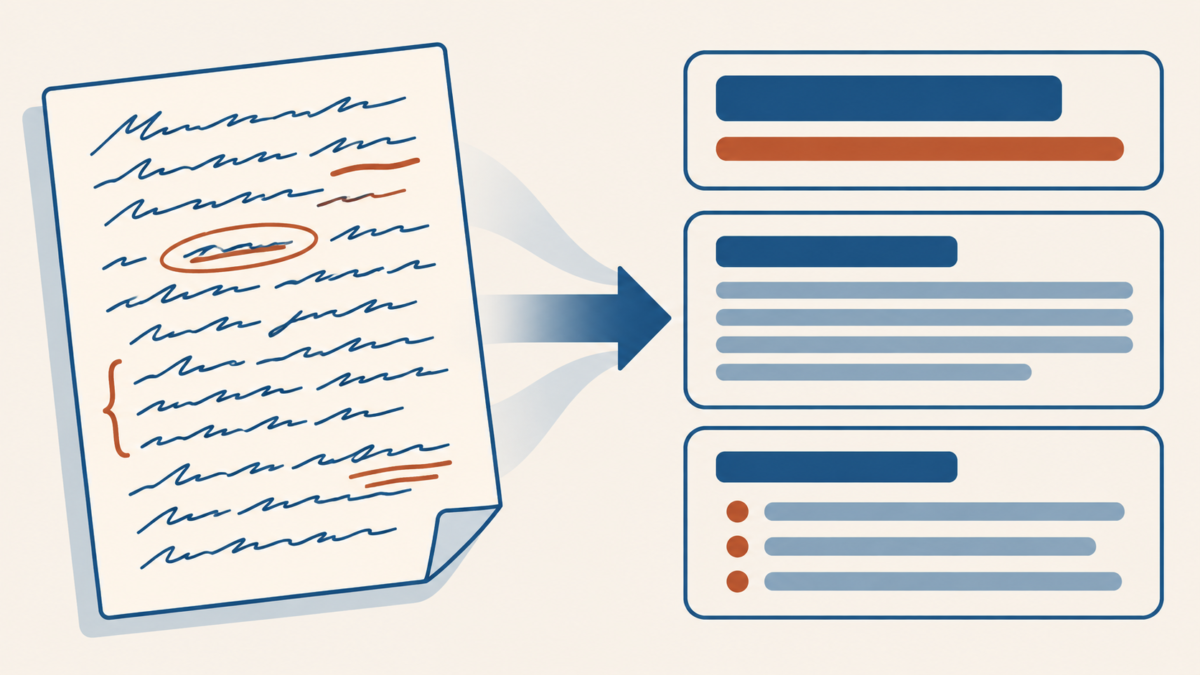
Wordで受け取った原稿をWordPressに貼り付けたら、見出しが本文と同じ大きさになった。そこで見出しの一行を選び直したところ、その下の説明文まで見出しになった。この場合は、いったん作業を止めて、貼り付けた文章が編集画面でいくつの部品に分かれているかを確かめます。
WordPress.orgの公開フォーラムには、Microsoft Wordからの貼り付けで従来保たれていた書式が消え、一文をH2にしようとすると投稿全体に変更が及んだという相談があります。投稿者の環境での原因と解決は、このやり取りからは確認できません。自社の原稿で起きたときは、受け取った文書の見出しと、編集画面にできたブロックを別々に見ます。公開前の下書きで、見出し、段落、手順が入った一節だけを試すと、残りをそのまま使うか、部分的に組み直すかを決められます。WordPress.orgの利用者相談
まずWordの一節を掲載する順番で控える
手元の原本は変更せず、承認を受けたファイルの名前と版を控えます。複数人から似たファイルが届いているなら、掲載してよい版を原稿の担当者に確認します。誰の最新版か分からない状態では、欠けた一文を見つけても、貼り付けで消えたのか、それとも原稿自体が違ったのかを判断できません。変更履歴やコメントを使った原稿は、何を採用するかを原稿側で確定してもらい、確定後の文面を掲載の照合元にします。
試す一節は、崩れた場所から選びます。見出し一つと説明一行だけでは、手順の番号やリンクが落ちる問題までは見つかりません。対象に番号付きの手順があるなら、見出し、説明、番号付きの二項目、注意書きまで含む一節にします。前後にも見出しがあるときは、各節の末尾と次の節の先頭を一行ずつ控えます。貼り付け直した結果、次の節の一文を巻き込んでいないか確認する目印になります。
大きな太字になっている一行が何を表すかも整理しましょう。同じ大きさに見えても、次の話題を始める見出し、段落内で強調したい言葉、注意を呼びかける一文では役割が異なります。Microsoftの資料では、Wordの見出しにスタイルを適用する方法が紹介されています。Windows版のWordでは、本文に適用した見出しスタイルをナビゲーションウィンドウで確認できます。表やテキストボックスなど、そのウィンドウに出ない場所もあります。Mac版やWeb版では表示の動作が異なるため、自分の環境で分からない場合は、原稿の担当者に節の境界と親子関係を示してもらいます。Microsoftの見出しスタイルの説明、Microsoftのナビゲーションウィンドウの説明
Wordの見出しスタイルは、元の文書の構成を調べる手掛かりです。たとえばWordで最上位の見出しとして書かれた一行でも、サイト上では既にページ全体のタイトルの下に置かれる節かもしれません。その場合は、サイト側の既存の構成に合わせます。Word側の見出し番号をそのまま引き継ぐ前に、この文章をどの見出しの下に載せるのかを確かめます。
編集画面で選んだ一行が何の部品かを調べる
WordPressのブロックエディターでは、見出し、段落、リストなどの部品を並べてページを作ります。文章の一行にカーソルを置けても、その一行だけが別の部品とは限りません。見出しらしい文と説明が一つの段落ブロックに入っていれば、そのブロックを見出しへ変える操作は、説明にも及びます。画面の右端で折り返された行や、見た目の改行だけでは、ブロックの境目は分かりません。
対象の下書きを開いて、編集画面の文書概要から「リストビュー」を表示します。公式説明では、投稿や固定ページのブロックを構造に沿って並べ、個々のブロックを選べる機能です。左側の一覧で段落を一つ選び、本文側でどこからどこまでが対象になったかを見ます。見出しにしたい一行と説明文が同じ段落として選ばれるなら、その場で見出しへ一括変換せず、下書きの試験用の場所で二つに分けます。外側にグループがあるときは中を開いて、文字が入っている部品まで選びます。WordPress公式のリストビューの説明
次に、文書概要の「アウトライン」で、期待した見出しがあるか、並びと階層を確認します。リストビューは、段落やリストを含めた部品の種類と順番を見るときに使います。アウトラインは、見出しで文章をたどれる順番かを確認するために使います。見出しのように大きな文字があるのにアウトラインに現れなければ、リストビューへ戻り、その一行が見出しブロックかを見ます。実際の表示や名称は編集環境によって異なるため、画面上のアイコンだけで判断せず、表示した内容で探してください。
| 見えている症状 | 先に確かめる場所 | 結果に応じた作業 |
|---|---|---|
| 見出しの一行をH2にしたら説明まで大きくなる | リストビューで見出し候補と説明を一緒に選んでいないか | 同じ段落ブロックなら、見出し用と説明用の部品を別々に作る |
| 文字は大きいが、アウトラインに項目がない | その一行の部品が「段落」か「見出し」か | 原稿上の役割が見出しなら見出しブロックへ移し、前後の階層と照合する |
| 二つの番号の下に注意書きがぶら下がる | 注意書きが手順リストの中に入ったか | 原稿で節全体にかかる注意なら、リストの次の独立した段落に置く |
| 見出しと段落の並びは合うが、プレビューで余白だけが違う | 一つのページか、同じ部品を使う別の下書きでも同じか | 余白を作る空行を追加する前に、端末とプレビューの違いを記録し、表示を担当する人に渡す |
| 説明の末尾にあるリンクの文字は残ったが押せない | 文字を選んだときに編集画面にリンク先があるか | 承認済みのURLを確かめ、必要な語句に付け直してプレビューで開く |
一節を貼り直して、どの方法なら続けられるか決める
作業には、社内で許可された下書きか検証用ページを使います。公開済みの案内を更新中なら、同じ編集画面で貼り付けの実験を続ける前に、修正箇所の前後と現在の文面を控えます。作業中に見出しの変更が広い範囲へ及んだら、続けて他の部品を動かす前に、直前の操作を戻せるか確かめます。確認用の場所を用意できない場合は、元原稿と既存画面を照合したところで止め、検証方法を管理担当者と決めます。
最初に、同じ一節を空の本文へ通常どおり貼り付け、どの部品が作られたかだけを記録します。見出し、二つの段落、二項目のリストがそれぞれ出来て、文言とリンクも残るなら、その一節を組み直す必要はありません。説明の文字色だけが原稿と違う場合も、サイトの読みやすさや既存記事の表示に合っていれば、Wordの色をそのまま再現するかどうかは掲載担当者が判断できます。
見出しと説明が一緒になる場合や、他のページと明らかに異なる文字の大きさが持ち込まれる場合は、Word側の見た目に頼らず、一行ずつ役割を決めて入れ直します。追加ボタンから見出しブロックを作って見出しの一行を入れ、その下に段落ブロックを作って説明だけを入れます。貼り付けると余計な書式が入るときは、書式なしで貼り付けられる方法が自分の環境にあるか確認し、試験用の短い文で試してください。書式を外すと、強調やリンクも外れる場合があるため、残す必要があるものを原本と見比べて付け直します。見出しブロックの公式説明、段落ブロックの公式説明
段落ブロックを見出しへ変える操作が使える場合も、対象の段落が見出しの一行だけになったことを確かめてから行います。文章全体を選択してから変更する必要はありません。作成した見出しの階層は、前の節と次の節を見て選びます。たとえば記事タイトルの下で「申し込みの流れ」と「当日の持ち物」が並ぶ設計なら、その二つを同じ階層にします。「申し込みの流れ」の中で「初めて利用する方」と「以前利用した方」を分けるときは、同じ節の下に同じ階層の小見出しを置きます。文字の大きさが好みと違う場合は、階層を変える前にプレビューでページ全体の見え方を確かめます。
説明の中に順序が必要な項目があれば、番号付きリストを作って、一項目ずつ入れます。行頭の「1.」「2.」まで本文として入れると、自動で付いた番号と重なることがあるため、項目の文と番号の役割を分けます。番号そのものが社内の手順番号を表す場合は、番号を省くと意味が変わるかもしれません。たとえば「手順4を済ませた方は手順6へ」という原稿なら、リストを新しく作って一番から振り直す前に、他の案内から同じ番号を参照しているかを確認します。表示の都合で番号を変える判断は原稿の担当者へ返します。リストブロックの公式説明
改行と空白に意味がある箇所は別に扱う
Wordの一行が長いだけなら、狭い画面では自然に折り返します。原稿の紙幅に合わせて文の途中に入っていた改行を、そのまま複数の段落にすると、文章の途中に広い空きができます。文の続きがつながっているなら同じ段落に戻し、話題が変わる箇所は段落を分けます。逆に、会場名と建物名を行で分ける指定があるなら、どちらも残っているかを確認します。余白の都合で改行を増減する前に、文の区切りと見た目の区切りを原稿の担当者と合わせておきます。
空白が多い原稿では、先頭に空白をいくつも入れて位置をそろえている場合があります。たとえば「午前の部」「午後の部」の下に対象者を字下げして並べた原稿は、画面が狭くなると、どちらに属する説明か読み取りづらくなります。対象者が時間帯ごとに違うなら、それぞれの小見出しの後に説明を置くなど、対応が読める並びを試します。逆に短い語句の強調だけなら、段落の中で強調する範囲を戻せば足ります。構成を変える場合は、一節の検収票に変更理由と確認者を記入します。
架空の入稿原稿で検収票を記入する
小さな教室の案内を更新する場面を想定します。Wordの原稿には「体験会の申し込み」の見出しがあり、その下に「空き状況を確認してからお申し込みください」と書かれています。続く手順は「希望日を選ぶ」「申込フォームを開く」の順です。そのあとに「返信を受け取るまで、予約は確定しません」という注意があり、次の見出しは「当日の持ち物」です。実際の教室の条件を示した例ではありません。
この原稿で最初に照合するのは、予約が確定する条件です。貼り付けた画面に「返信を受け取るまで」の一文があっても、それが番号付きリストの二番目の下に入り込むと、フォームを開く人だけへの補足に見える場合があります。原稿担当者に節全体にかかる注意だと確認できれば、手順の下に独立した段落として置きます。確認できなければ、編集者が意味を決めて公開する前に、構成案を渡して判断を待ちます。
| 原本での位置と役割 | 下書きで確かめること | 記入例 |
|---|---|---|
| 節の入口「体験会の申し込み」 | 見出しブロックにあり、「当日の持ち物」と同じ階層 | アウトラインで順序と階層を確認済み |
| 説明「空き状況を確認してから」 | 見出しの直後の段落。原文にあった案内が欠けていない | 元は見出しと同じ段落だったので分離。原本照合済み |
| 申し込みの手順 | 番号付きリストに二項目があり、順序が原文どおり | 希望日を選ぶ、フォームを開く、の順で一致 |
| 二項目目のリンク | 表示する言葉と、開くページの両方が承認済みの内容に合う | 表示は一致。リンク先は最新の案内表を確認するまで保留 |
| 節全体にかかる注意 | リストの外の段落に置き、次の節より前に読める | プレビューで確認。予約が確定する条件の語句も一致 |
| 次の節の入口 | 「当日の持ち物」の見出しと先頭文が残り、申込手順が入り込んでいない | 貼り直した範囲の終点を確認済み |
自社で使うなら、表の上に「原稿ファイルと版/対象ページ/確認した一節/確認者と日付」を書き添えます。結果は、確認済み、要修正、原稿担当に確認中の三つ程度に分ければ、引き継いだ人が止まっている理由を読めます。上の例では、見出しと段落が正しくても、リンク先は保留です。掲載判断はリンクを照合したあとに行います。確認を始めたときの見た目だけを画像で残す場合にも、見出し名と段落の冒頭を添えると、位置が変わっても該当箇所を探せます。
残りに広げる前に、読む人の画面で一度たどる
下書きのプレビューが開ける環境で、見出しから注意書きまで順番に読んでみます。スマートフォン相当の幅や許可された端末で、長い見出しが自然に折り返し、番号が行頭からはみ出さず、注意が次の話題に紛れないかを見ます。管理画面のプレビューは掲載前の確認に使えますが、見ているのは自社で許可された確認用画面です。公開したあとに担当者が最終確認する運用なら、同じ検収票で公開URLを改めて開き、表示とリンク先を確かめます。試験のために公開ボタンを押す必要はありません。
「申込フォームを開く」のリンクは、目的のページを表示できたところで確認を終えます。実際の申し込みを送信する試験は別の作業です。ページが開けた場合でも、リンク先が同名の古い案内だったり、別の教室だったりする可能性があるので、遷移先のページ名や対象を原資料と見比べます。リンク先の一覧がないときは、URLを勝手に予測せず、確認したい文言と候補を原稿担当者へ返します。
一節が合格したら、残りは同じ種類の部分ごとに進めます。見出しと本文だけの節と、番号付きの手順がある節では、失われると困る情報が違います。通常の貼り付けで構造が保てた節は、前後と文言を確認して残します。一つの段落にまとまった節だけを、見出し、説明、リストに分けます。表や図がある原稿は、文字だけに置き換えると列の対応や説明との関係が失われるため、別の検収項目として扱います。
一節を組み直しても別の部品にまで影響する、同じ原稿なのに操作する人によって結果が異なる、想定した編集画面を開けない、といった場合は、作業を広げず制作・保守担当者へ渡します。記録するのは、承認済み原稿の版、どの一節をどこからコピーしたか、通常の貼り付けで作られた部品の並び、どの部品を選んだときに何が変わったかです。Wordがデスクトップ版かブラウザー版か、使ったブラウザー、分かる範囲でWordPressの版を添えると、別環境で試す条件をそろえやすくなります。画面や資料を共有するときは、確認に必要な範囲に絞り、未公開の連絡先や管理用の情報が含まれないか確認します。
毎月同じ種類の案内を入稿するなら、修正が多かった一節をもとに、原稿側に「節見出し」「本文」「手順」「注意」「リンク先」の欄を用意できます。次回は、先に一節分を担当者へ渡し、見出しの階層と注意の位置だけを合わせてから全体を入稿すると、確認する順番がそろいます。更新のたびに構成の確認から始めることが負担なら、担当者が使う入稿ひな型や編集範囲の設計も相談できます。島田市で公開後の更新も考えてサイトを作りたい方は、LIFESEEDSのホームページ制作をご覧ください。既存の入稿原稿で困っている箇所は、お問い合わせからご相談いただけます。

コメント