

写真が足りないとき、AIで画像を作ればすぐにホームページやSNSへ載せられそうに感じます。けれど、お客様が実際の商品や店舗を確認したい場所と、考え方をイラストで伝える場所では、必要な画像が異なります。何を見て判断してもらうかを先に決めて、撮影とAI画像を選びましょう。
島田市周辺で商品やサービスを案内する事業者向けに、画像を作る前の選び方を説明します。生成方法や検出サービスの操作ではなく、商品を買う、店を訪ねるという判断に、どの画像が必要かを考えます。
実物を確かめたい場所には実物の情報を残します
商品の色、形、セットに含むもの、店内の設備、入口の位置などを確認してもらう画像は、現物に対応していることが大切です。実物の写真を準備し、現在の仕様や状況と照合する方法が適しています。古い写真しかない場合も、現状との差を確認してから採用します。現物の写真をすぐに用意できないなら、確認済みの仕様を本文へ書き、撮影まで画像枠を外すという暫定対応もあります。写真でしか確かめられない形や状態を、文章だけで十分に伝えたと判断せず、撮影する対象と公開前に確かめる点を残します。
AI画像を生成すると、意図した見た目に近くても、商品の細部や周囲の物が実物と一致するとは限りません。たとえばGoogle CloudのImagen向け利用指針も、文脈に合わない出力などの限界を説明しています。これはImagenの文書であり、すべての画像AIが同じ仕様という意味ではありません。
特定の商品の販売ページで、実物の写真をそっくりな生成画像へ置き換えると、購入者が形や内容を誤って理解する恐れがあります。短い注記を足せば実物確認に必要な情報まで置き換えられる、と考えないことが大切です。
仕組みや雰囲気の説明にはイラストという選択肢があります
AIを使った仕事の流れ、予約から参加までの手順、抽象的な相談場面などは、実物の証明を目的にしない図やイラストで説明できます。説明用の画像として選び、その画像が実際の利用者や店舗の写真に見えないかを確認しましょう。
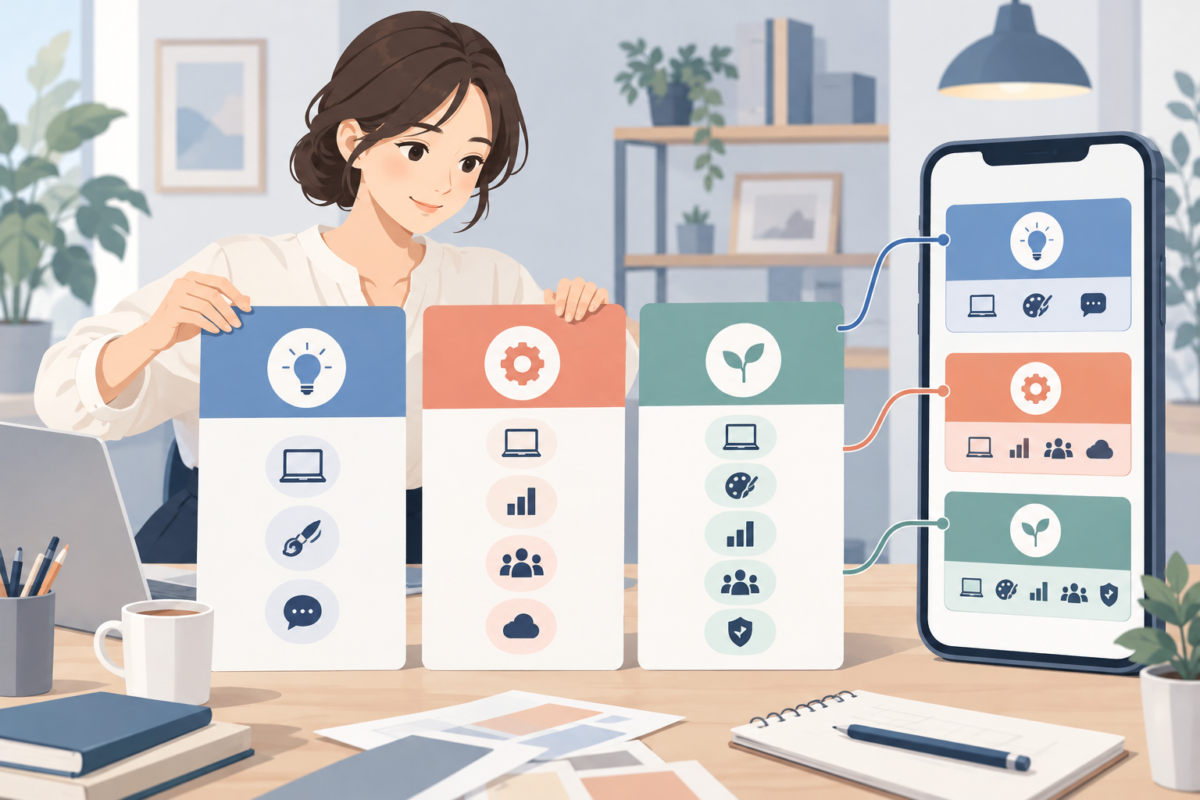
以下は架空の教室を使った選択例です。完成品の大きさや持ち手を示すページには、提供する作品を撮った写真を使います。一方、「相談、準備、当日」という流れを説明する挿絵なら、架空の人物と道具のイラストを使う案があります。その人物を参加者の実例として紹介したり、生成した作品を実際の提供品として載せたりしません。
写真とイラストを同じページへ載せる場合は、「提供する作品の写真」「流れを説明するイメージ」のように役割を区別します。画像だけ切り取ってSNSへ再掲したときにも、役割が伝わる説明を付け直します。
作る前にお客様の質問へ一つずつ当てはめます
掲載予定の画像ごとに、お客様の質問を書いてみましょう。「実際には何色か」「入口はどこか」なら、現物や現地の確認へ進みます。「仕事をどんな順で進めるのか」なら、図解で伝えられるかを考えます。「とにかく空白を埋めたい」なら、画像を追加せず文章と余白を整える選択もあります。
判断の記録には、掲載場所、お客様の質問、画像が示す情報、実物の確認が必要な部分を残します。撮影するか、説明用に生成するか、今回は使わないかを決め、制作担当へ渡します。これを一枚ずつ行うと、AIで作れるかという機能の話から、必要な素材の準備へ進めます。
掲載面で実物の案内と混ざっていないか確かめます
採用前に、見出し、本文、価格や予約ボタンと画像を一緒に見ます。説明用と書いた画像でも、購入ボタンのすぐ横にあると、売っている現物と受け取られるかもしれません。必要なら実物写真を主役にし、説明イラストを別の段落へ移します。
背景だけをAIで編集した場合も、商品本体の輪郭や色が変わっていないか、付属しない小物がセットに見えないかを、元写真と現物へ照合します。この確認をできない画像は、商品情報を伝える場所へ使う前に保留します。
権利や利用条件の確認は、撮影か生成かを選ぶこととは別に必要です。実在人物や他社の素材を入力してよいか分からないまま、画像を作り始めないようにします。ここでは個別画像の法的な掲載可否を判定していません。
公開後はスマートフォンでも画像と説明の位置を確かめます。実物やサービス内容が変わったら写真の更新を行い、説明用画像を別の用途へ流用するときは、もう一度お客様の質問から選び直しましょう。
あわせて確認したい記事
自社の説明と確認の進め方を整理したい場合は、LIFESEEDSのAI活用支援をご覧ください。対象のページや資料をもとに相談する方は、お問い合わせから困っている点をお知らせください。
コメント