
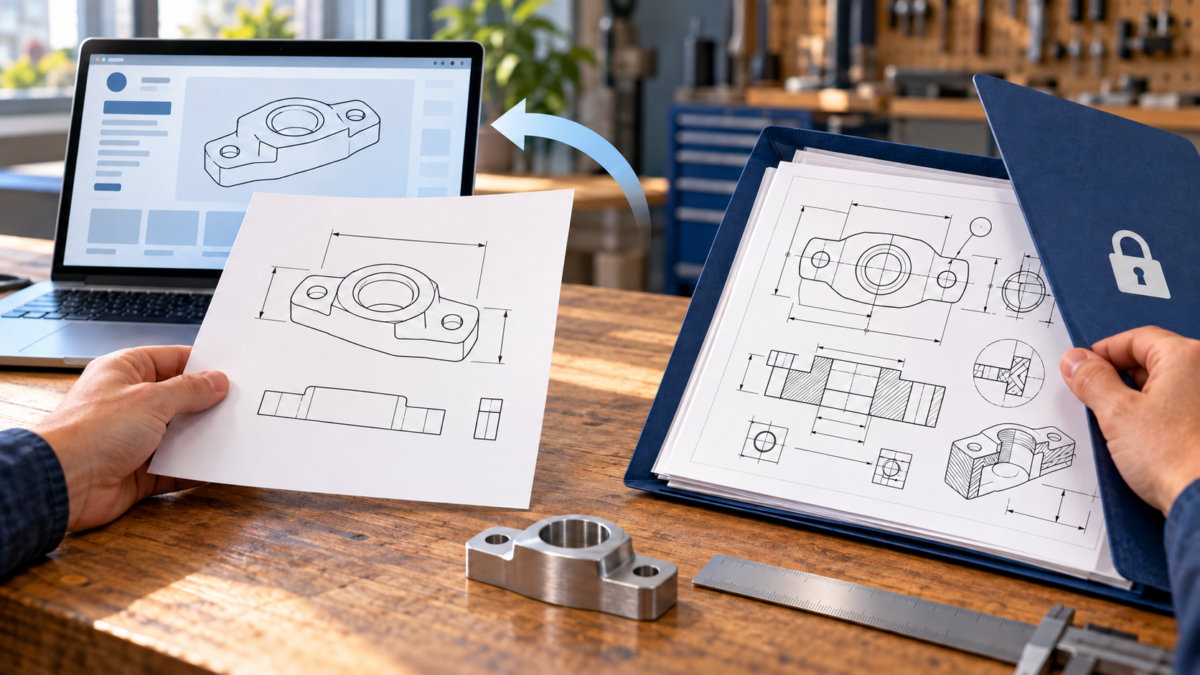
製品の図面をホームページへ載せたい。しかし、社内で使っている図面には、加工方法、取引先向けの注記、個別の変更履歴まで入っている。何も載せないとお客様の検討が進まず、そのまま載せるのも不安になる場面です。
まず購入前の検討に必要な図と、相談後に個別に渡す資料を分けると考えます。島田市周辺の小規模メーカーを想定し、公開用の図を用意して詳細資料の依頼につなぐ方法を提案します。技術的な適合や設置の安全性を、この図だけで認定するものではありません。
公開する目的をお客様の判断から決めます
公開図の役割が「置ける大きさか検討してもらうこと」なら、外形、必要な空間、接続位置などが候補になります。一方、製造工程の詳しい条件や取引先固有の仕様は、その判断に不要かもしれません。図面を丸ごと公開するかどうかより、どの疑問を解決する図が必要かを先に決めます。
営業担当が普段受ける質問と、設計担当が公開可能と判断する項目を照合します。「詳細はお問い合わせください」だけでは相談しづらいため、公開図で分かることと、確認が必要なことを隣に短く書きます。
原図を直さず公開用の複製を作ります
架空例として、箱形の機器の外形寸法を示す図を考えます。公開用は全体の縦・横・高さと接続位置を示し、内部部品の加工指示や個別案件の管理番号は含めません。図の下に「外形検討用の参考図」「寸法の単位」「対象となる製品」「版と確認日」を記します。必要な注意事項まで消して見栄えだけを整えないよう、設計担当の確認を通します。
公開用ファイルは原図と別の場所へ保存し、原図名、公開版名、外した情報、確認者を社内の管理表で対応付けます。詳細図を提供する場合も、相手に必要な資料と渡してよい範囲を確認してから選びます。他社から預かった図や資料は、自社にあることだけを公開許可の根拠にしません。
同じ製品に複数仕様があるなら、図がどの仕様の参考かも記します。例えば「標準仕様の外形検討用です。接続条件と設置可否は個別に確認します」といった案内です。注記は自社が確認した内容へ合わせ、参考図だけで発注や設置を確定できるような説明にしません。
画面で隠れた情報も残っていないか確認します
PDFに白い四角を重ねたり、文字を見えなくしたりするだけで、情報を取り除けたとは判断しません。Adobeの公式案内は、PDFの見える内容の削除に加え、コメントやメタデータ、隠れたレイヤーなどの確認を説明しています。
使用する作成ソフトやPDF編集ソフトで、不要な情報を実際に削除する方法を担当者に確認します。ソフトの機能・利用条件が分からない場合は、原図の編集担当へ公開版の作成を依頼してください。操作できることと、公開してよいことは別の確認です。
保存した公開ファイルを別の担当者が開き、ページ全体、添付物、コメント、文書情報を確認します。消したはずの語を検索・選択できないかも確認しますが、検索で見つからないことだけで安全と認定しません。重要な情報を含む図では、作成工程そのものを見直します。
詳細資料の依頼で聞くことを具体的にします
問い合わせ欄には、対象製品、検討用途、必要な図の種類、確認したい条件を示します。公開ページに入力してほしくない取引先名や図面があるなら、最初の受付では添付を求めず、担当者が連絡して受渡し方法を案内します。
例えば「設置検討用の寸法図が必要」「接続位置を確認したい」「個別仕様の相談をしたい」を選べるだけでも、受け取る側は次の確認を準備できます。自動返信で詳細図を一律に配る運用は、資料ごとの提供範囲を確認してから検討します。
製品の変更時は公開版と提供版を一緒に見直します
原図を更新したら、公開版と個別提供版に影響があるかを設計担当が判断します。公開資料の版が古いまま残ると、営業担当も別の条件で話を進めかねません。管理表に公開先と提供用の保存先を持ち、変更した項目が両方へ反映されたか確かめます。
以前に資料を渡した相手への案内が必要かは、変更の内容と取引条件に合わせて担当者が判断します。ホームページの図はいつでも見られる便利さがある一方、一度渡した資料まで自動で置き換わるものではありません。まず一製品で公開図を作り、営業と設計の両方が説明に使えるか確かめてから対象を広げましょう。
業務と確認の流れを整理したい場合は、LIFESEEDSのホームページ制作の案内をご覧ください。相談はお問い合わせから受け付けています。


コメント