
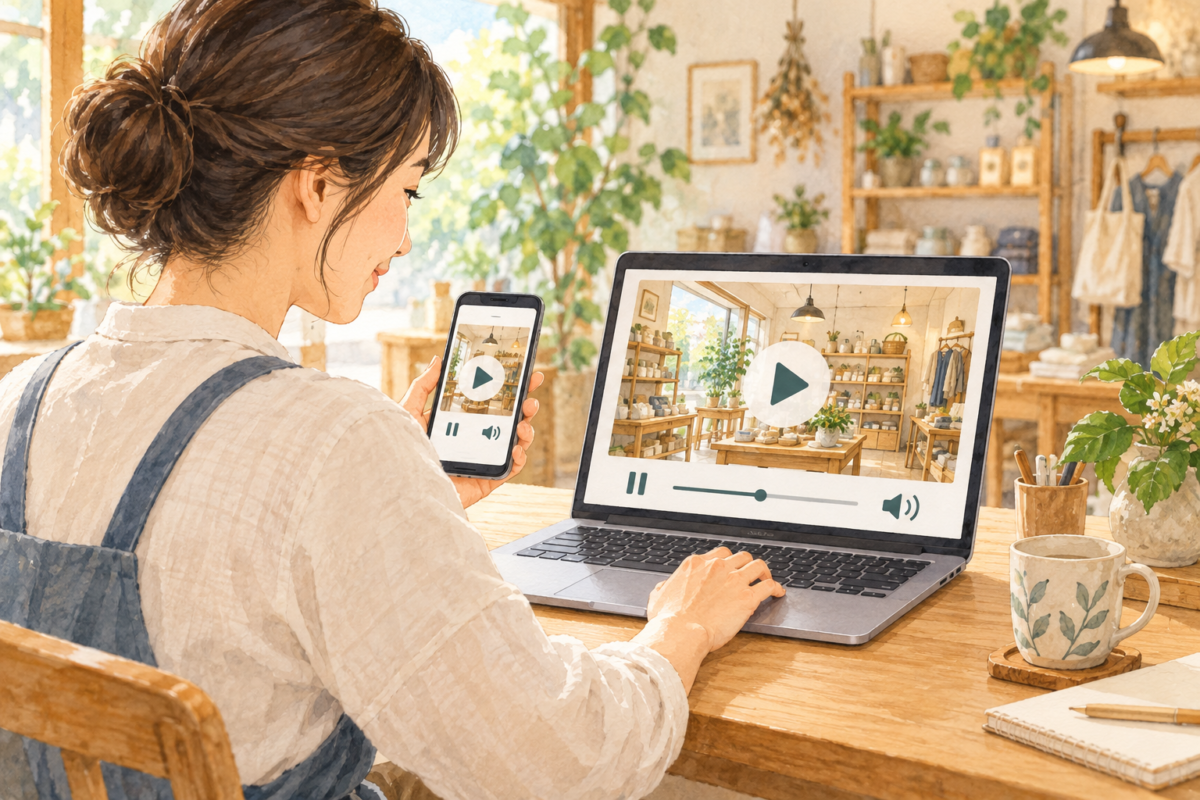
ホームページを開いた瞬間に動画の音が出ると、仕事中や外出先ではすぐ閉じたくなるかもしれません。反対に、再生されるはずの動画が動かず、案内の内容を読めない場合もあります。動画の内容だけでなく、見る人が再生と音を選べるかを確認しましょう。
島田市周辺で店舗やサービスの動画を掲載する方に向け、制作担当へ伝える掲載条件を整理します。撮影や字幕づくりではなく、ホームページへ置いた動画の始まり方と操作を扱います。
押して再生する形を最初の案にします
案内を説明する動画では、まず「最初は静止画を表示し、お客様が押したら再生する」形を検討します。再生前の画像と近くの短い文章で、何を見られるかを伝えます。たとえば「受付から席への移動を動画で確認できます」という文なら、見る必要があるかを選べます。これは掲載文の架空例です。
ページを開くだけで始まる自動再生を使う場合も、音が出るか、止められるか、繰り返すかを別々に決めます。単に「自動再生あり」と制作担当へ渡すだけでは、音の出方まで共有できません。動画が無音でも、動きが続いて文章を読みづらくしないか確認します。
W3Cの音声の制御に関する解説も、自動で出る音が画面読み上げの音などを聞き取りにくくする問題を扱っています。ここでは掲載方法を考える参考に使います。サイト全体の適合や法律上の義務を、この一項目だけで判断するものではありません。
自動再生は設定しても必ず動くとは限りません
MDNの自動再生ガイドは、ブラウザが音を伴う自動再生などを制限することを説明しています。端末、ブラウザ、利用者の設定や操作によって挙動が変わります。制作画面で再生できたことを、すべてのお客様の環境で再生できる証拠にはできません。
「音を出せば注目される」と考えて制限を回避するのではなく、再生ボタンから始められるかを見ます。押しても始まらない場合に、動画の近くに主要な案内が文章であれば、必要な情報を確かめられます。動画だけに申込条件や連絡方法を置かないようにしましょう。
確認用ページで、最初の状態から操作します
自分のパソコンとスマートフォンで、確認用の掲載ページを開きます。編集ソフト内の動画ではなく、実際に置くプレーヤー(再生・停止ボタンを含む動画の表示部分)を使います。別サービスの動画を埋め込む場合は、そのサービスと掲載サイトの両方の設定を制作担当へ確認します。
- 開いた直後に、動画と音が勝手に始まるか。
- 再生前に、何の動画か文章や静止画から分かるか。
- 再生・一時停止・音の切替を見つけて使えるか。
- 止めた後に、スクロールなどの操作で意図せず再開しないか。
- 動画が再生できない場合も、案内の要点と連絡先を読めるか。
マウスや指だけでなく、キーボードで再生・停止などの操作項目へ移動でき、今どこを選んでいるか見えるかも制作担当と確かめます。使えるキーはプレーヤーの案内で確認し、すべての埋め込みに同じ操作を当てはめません。W3Cのメディアプレーヤーの案内も、キーボード操作と選択位置の表示を確認事項にしています。見た端末とブラウザ、初期状態、押した操作、起きたことを記録します。「スマートフォンでは音が出た」だけでなく、「ページを開くと無音、再生を押すと音が出る、音の切替は見つかる」と順に書くと期待する動作と比べられます。
修正依頼には期待する動作を書きます
依頼には掲載URLと動画の名前を添え、「開いた直後は音を出さず静止画、再生を押したら開始、停止と音の切替を使えること、再生できなくても近くの文章を読めること」のように期待する状態を書きます。実現方法や未確認のメニュー名を指定するより、制作担当がサイトに合う方法を選びやすくなります。
修正後は同じ端末で最初から試し、プレーヤーの表示と文章の内容が合っているかを見ます。動画を差し替えた場合も、同じ設定が引き継がれるとは限らないため再確認します。無音で内容を理解できるかは字幕の確認へつなぎ、再生操作の確認だけで案内全体が完成したと扱わないようにしましょう。
動画の掲載方法を含めたホームページ改善の相談は、LIFESEEDSのホームページ制作・改善をご覧ください。お問い合わせでは、困っている場面をお聞かせください。

コメント