
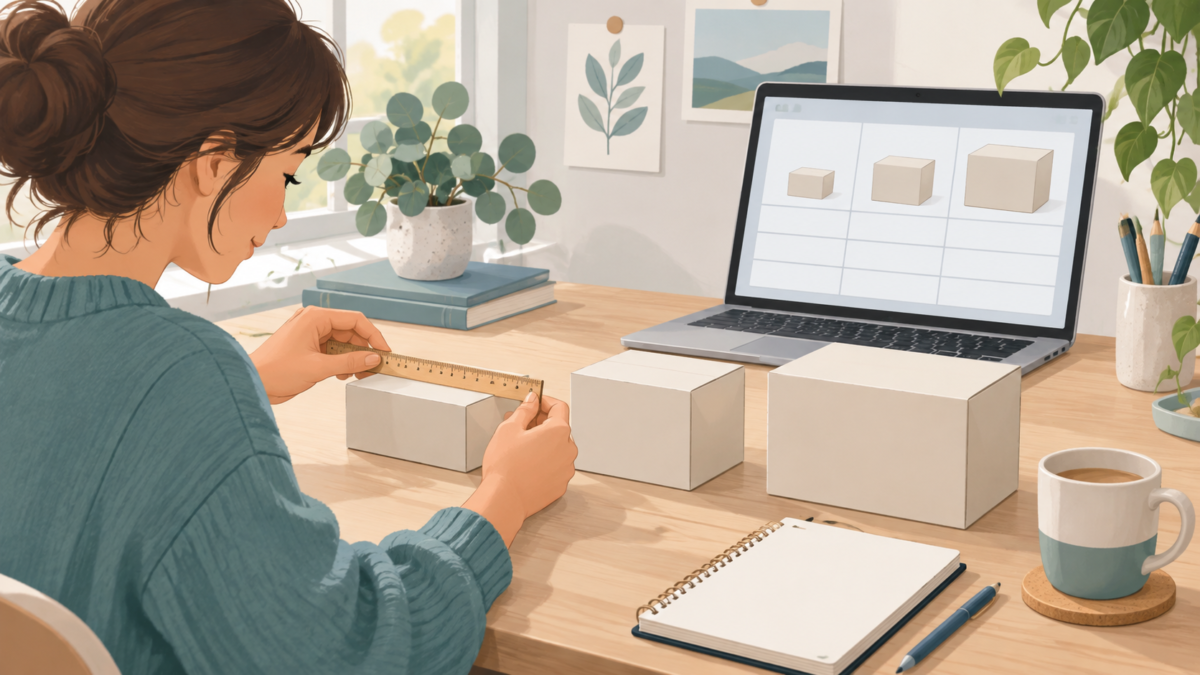
商品の幅は「18cm」、別の商品は「175mm」。同じ種類の商品なのに単位が違い、接客のたびに計算していませんか。AIへ元の寸法を渡し、同じ単位の表に並べると、違いを確認しやすくなります。ただし、換算の正しさは人が確かめます。
この記事で作るのは、幅・奥行き・高さをミリメートルにそろえた商品比較表と、寸法が不明な商品の確認リストです。島田市周辺の小売店や事業者が、公開可能な商品資料を使って接客用の下書きを作る手順を紹介します。売れる商品の予測や、置き場所に必ず収まるという保証は行いません。
元資料は商品の名前と三つの寸法をそろえます
メーカーの商品ページ、公開カタログ、自社で公開を認めた仕様表から、商品番号、幅、奥行き、高さ、単位を写します。幅とは左右、奥行きとは前後、高さとは上下の長さです。資料の並びが「高さ・幅・奥行き」のこともあるので、数字だけを順番にコピーしないでください。
商品番号は、一つの商品を見分ける記号です。同じ名前でもサイズ違いがあるなら、区別できる番号を用意します。資料に寸法がなければ、AIに埋めてもらわず「未確認」とします。実測する場合も、測った人、日付、どこを測ったかを別に記録します。包装の寸法と商品本体の寸法は混ぜません。
比較対象はまず三〜五商品程度にします。仕入れ価格、売上、取引先の名前、担当者の連絡先は不要です。非公開の設計寸法や試作品の情報は使わず、公開情報へ置き換えるか、会社が利用を認めた環境を確認してから扱います。
利用するAIと準備する設定
ここでは、Geminiのウェブアプリへ文字を貼り付けて表の下書きを作る方法を例にします。Google公式のログイン案内では、個人用、対象の仕事用などアカウントごとの条件が示されています。仕事の資料を使う場合は、会社が許可したアカウントか確認してください。
ブラウザでGeminiを開き、利用するアカウントを確認します。過去の別商品が混ざらないよう、新しい相談として始めます。この方法では外部サービスの連携やファイルのアップロードは必要ありません。公開可能な寸法を自分で文字にして貼り付けます。AIがメーカーサイトや社内台帳を自動で読んだ前提にはしません。
回答の回数には利用環境による上限があります。ここでは特定の有料プランを必須にせず、文字入力が使える環境を前提としています。利用できないときは無理に別アカウントへ資料を移さず、管理者や利用担当へ確認します。
角括弧を書き換えて入力資料を作ります
次の型をコピーします。角括弧の中を自分の値へ書き換え、商品ごとに一行追加します。単位が混在しても、各項目の単位は省略しません。元資料番号は、手元で資料へ戻るための目印です。
比較する対象:[商品の種類]
比較表の単位:mm
寸法の対象:[本体/包装など、今回は一種類に限定]
商品番号/商品名/幅/奥行き/高さ/元資料番号
[商品番号]/[商品名]/[数値と単位]/[数値と単位]/[数値と単位]/[資料番号]
不明な項目は「未確認」と記入。
確認日:[年月日]
「約」が付く値は削除しません。「約18cm」を「18cm」としてしまうと、資料が示す精度より正確な数字に見えます。「最大」「外寸」「内寸」といった条件も備考へ残します。今回はミリメートルとセンチメートルだけを扱い、それ以外の単位や範囲表記は確認リストへ回します。
コピーして使うプロンプトと架空の完成例
あなたは商品寸法の比較表を作る補助者です。
以下に貼る資料だけを使い、幅・奥行き・高さをmmにそろえてください。
1cm=10mm、mmは元の値を保持します。
商品番号・商品名・寸法の方向を変えないでください。
本体寸法と包装寸法を混ぜないでください。
「約」「最大」などの条件は保持してください。
未確認の値は推測せず「未確認」のままにしてください。
cmとmm以外の単位、範囲、方向が曖昧な値は換算せず確認リストへ回してください。
出力は①比較表(商品番号、商品名、幅mm、奥行きmm、高さmm、条件、元資料番号)
②換算の計算式③要確認リストの順にしてください。
大小やおすすめの順位、置き場所への適合、性能は判断しないでください。
【資料】
ここへ書き換えた入力資料を貼ります。
次の入力と出力は、説明用の架空例です。実際の商品やAIを操作して得た結果ではありません。
比較する対象:小物ケース
寸法の対象:本体の外寸
A/ケースA/18cm/12cm/5cm/資料1
B/ケースB/175mm/125mm/48mm/資料2
C/ケースC/約19cm/未確認/6cm/資料3
| 商品番号 | 幅mm | 奥行きmm | 高さmm | 条件・出典 |
|---|---|---|---|---|
| A | 180 | 120 | 50 | 本体外寸・資料1 |
| B | 175 | 125 | 48 | 本体外寸・資料2 |
| C | 約190 | 未確認 | 60 | 本体外寸・資料3 |
計算式は、Aの幅なら18×10=180mm、Cの高さなら6×10=60mmです。Cの奥行きは分かりません。幅はAよりBが小さくても、奥行きはBの方が大きいため、表の一列だけで「Bが小さい」と結論づけないようにします。
回答が合わないときは元の行を示して直します
高さと奥行きが逆になった場合は、「資料2の奥行きは125mm、高さは48mmです。この行を原資料どおりに修正し、ほかの行も方向を再確認してください」と伝えます。単位が違う場合は、「Aの幅は18cmです。18×10を式にしてmmへ換算してください」と追加します。
未確認の値が勝手に入ったら、その値を削除して「資料にない値は未確認へ戻し、確認リストへ記載してください」と指示します。繰り返しても混乱する場合は、入力を一商品ずつに減らします。AIが説明を長く返したら、必要な三つの出力だけに絞るよう頼みます。
元資料と照合してから接客に使います
- 商品番号で元資料へ戻り、幅・奥行き・高さの順を確認する。
- cmの値を電卓などで10倍し、AIの表と照合する。
- 「約」や外寸の条件、未確認の値が残っているか見る。
- 完成表へ確認日と確認担当を記録する。
- 実物やメーカー資料と一緒に、接客用の比較材料として使う。
棚に置けるかを相談された場合は、棚の有効寸法に加え、扉の開閉や取り出す余白などを別に確認します。この表は商品の寸法を並べたものなので、設置可否を自動で決めるものではありません。
商品が変わったら元資料を更新し、同じ照合を行ってから表を差し替えます。古い印刷物があるなら回収するか旧版と分かる形にします。初回は一件の接客で、商品を正しく特定できるか、未確認の値を確定値と誤解しないかを確かめ、分かりにくい列名を直しましょう。
関連する記事
LIFESEEDSでは、現場で使う資料と確認手順を整理するAI活用支援を案内しています。今回の手順を自社で進めにくい場合は、お問い合わせからご相談ください。


コメント