
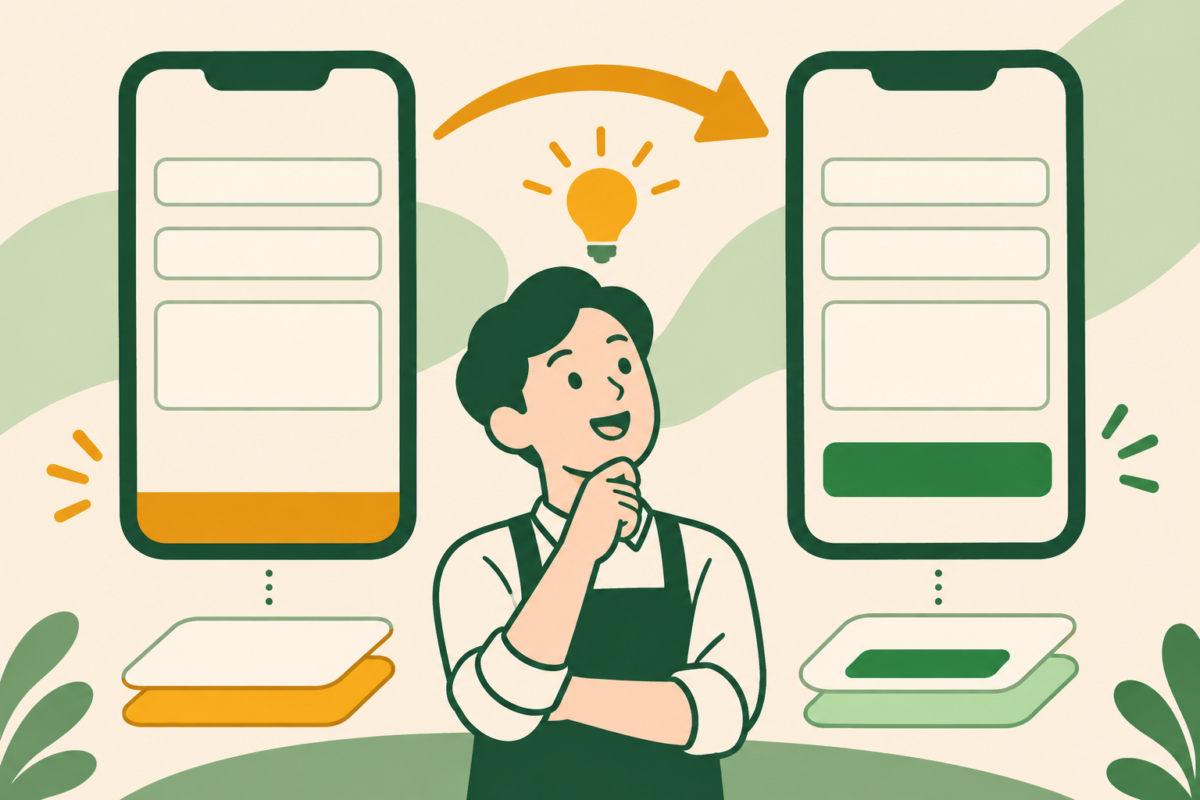
スマートフォンで問い合わせを書き終えたのに、画面の下にある電話・相談のバーが送信ボタンの上に重なり、先へ進めない。固定バーを追加したあとにこんな連絡があったら、まず、バーがいつ重なるかを見ます。文字を入力している間だけなのか、キーボードを閉じても送信ボタンが見えないのかで、見直す場所が変わるからです。問い合わせフォームでは、サイト内の別の相談先を案内する前に、いま書いている問い合わせを最後まで送れることが大切です。
ここでいう固定バーは、ページを上下に動かしても画面の下に残る電話や予約などの案内です。ページの最後まで読むと現れる普通のフッターとは重なり方が異なります。またフォームにある確認・送信ボタンは、いま入力した内容を次の段階へ進めるものです。バーにも「相談する」と書かれていると、入力を続けたいお客様にはどちらを選ぶべきか分かりにくくなります。そこで、まず表示が重なる問題と、操作の役割が似て見える問題を切り分けます。
押せない場所より先に、どの操作の途中かを確かめる
最初に、お客様が開いたページのURLと、使った端末・ブラウザーを聞きます。入口がサービス案内に付いた簡易フォームなのか、問い合わせ専用ページなのかを区別します。自社サイト内の同じフォームでも、下部のバーや補助の窓が出るページと出ないページがあるからです。特定の端末だけの報告だとしても、その機種名だけで仕様を推定せず、縦向き・横向きやキーボードの有無まで添えて再現します。実際に送った問い合わせの内容や端末の個人情報は再現に不要です。
初回は、いつもお客様が開く状態に近づけます。管理者としてログインした画面には、普段は見えない管理用の細い帯などが加わる場合があります。普段の公開URLを一般の閲覧状態で開き、フォームがある位置まで移動して「まだ入力していない」「入力している」「入力を終えた」「入力の誤りに戻った」の四場面を分けます。ページを開いた直後のスクリーンショットだけでは、送信までの移動やキーボードの影響が分かりません。
- 入力前:フォームの冒頭から最後まで指で動かします。バーが画面下に残るか、最後の説明文・ボタンが完全に現れる位置まで動かせるかを確認します。
- 入力中:上から順に架空の値を入れます。特に最後の入力欄でキーボードが開いたとき、入力位置と説明が画面に見えるかを記録します。
- 入力後:キーボードを閉じ、フォーム末尾を確認します。必須の同意欄、確認ボタン、送信ボタンのうち、該当する操作が読み取れるか、別の案内が上に残るかを見ます。
- 訂正時:許可されたテスト環境で必須の一項目を空欄にし、エラー表示からその欄に戻ります。次に直す箇所と注意文が隠れず、修正して元の操作に戻れるかを確かめます。
フォームによっては、確認ボタンを押した直後に送信することもあります。現在の設定が分からない本番ページでは、決定となるボタンは押さず、送信前の表示までを確認します。訂正や送信後の画面も検収したい場合は、制作担当と試験用の宛先、テストデータ、通知先を決めてから行います。表示の修正を検収する目的で、実際の受付に余計な通知を入れないようにします。
同じフォームでバーの有無を変えると直す範囲が見える
画面が小さいこと自体を原因にすると、最初の修正案が「文字やボタンを小さくする」になりがちです。しかし、横向きや文字拡大で読みにくくなっている利用者には、さらに触れにくくなることがあります。制作担当には、検証用の画面で同じフォーム、同じ幅、同じ入力まで進め、固定バーの表示だけを切り替えた比較を頼むと、原因の候補を絞りやすくなります。本番でプラグイン全体を止める必要はなく、フォームと関係ない予約・電話の経路に影響しない条件で試します。
| 比べた結果 | 次に見る場所 | 判断の目安 |
|---|---|---|
| バーありで隠れ、バーなしで同じ送信ボタンが出る | バーを出すページ、固定する条件、フォーム下部の余白 | フォームだけバーを固定しない案を優先 |
| バーを外してもキーボードが開くと下の入力欄が見失われる | 入力中にフォームが画面内へ動ける範囲、埋め込み側の独自スクロール | バーの修正だけで終了せず、入力時の表示を別に検収 |
| 閉じたキーボードでもボタンは全部見えるが操作が反応しない | 重なった透明の領域や、フォーム側の送信条件 | タップだけが止まるか、他の操作経路でも止まるかを制作担当に共有 |
| 入力前は問題なく、訂正する欄へ戻った時だけ説明が隠れる | エラー位置まで戻る処理と、戻った後に見える画面の高さ | 通常のスクロールで読めることとは別に訂正時を直す |
WordPress.orgのサポートには、iPadとスマホでフッター周辺の要素が重なり、投稿者がフッターの固定設定に原因があったと報告した相談記録があります。同じ現象がすべてのサイトで同じ設定で解決するわけではありません。問い合わせフォームでどこまで再現できたかを自分の画面で確かめてから、設定変更の可否を判断します。
画面を上下に動かすと背後を通っていく帯があるのか、端末側のキーボードが画面の一部を占めているのかは、両方を閉じたときの見え方と比べると分かりやすくなります。端末、ブラウザー、設定によって、キーボードを出したときに見える範囲は異なります。パソコンで幅をスマホ相当に狭くする試験は、ボタンの折り返しを見つけるのに使えますが、実機の入力欄をタップした状態は別に確認します。それぞれの試験で確認できる範囲を記録すれば、実際のスマホを手配した方がいいか判断できます。
相談ボタンを残すなら、出す場所と役割を決める
たとえば、島田市周辺で出張サービスを受け付ける架空の事業者を考えます。サービス案内では「電話で相談」「フォームへ」がいつでも見えるため、営業時間や対応範囲を読んだ人が次に進みやすくなっています。一方、フォームの画面で同じ二つのボタンを固定すると、入力欄に必要な高さが減り、すでに入ったフォームへ再び移動する案内も表示されます。案内ページとフォームでは、同じボタンを出す意味が変わります。
この例で最初に試すのは、サービス案内では相談への誘導を残し、問い合わせ専用ページではバーを画面に固定しない方法です。電話でしか答えられない相談があるなら、フォームの冒頭に営業時間付きの連絡方法を置けます。フォームを途中で使えない場合の代替窓口は、最後までスクロールしなくても分かる位置が向いています。「常時見える電話」をなくしたとしても、どこから問い合わせすればよいか見失わないことを別に確認してください。
案内ページにフォームを埋め込んでいるなど、ページ単位で表示を分けるのが難しい場合は、画面の高さが足りない条件で固定をやめる案もあります。たとえば横向きではバーをページ内へ戻し、縦向きの十分な高さでは残すなどです。W3Cによる固定表示の見直し例では、使える高さに応じて固定を解除する考え方が紹介されています。端末名の一覧で表示を決めると、新しい端末や拡大した画面が同じ状態になるとは限りません。どれだけの画面の高さがあれば欄と操作を同時に見せられるかを制作担当と検証します。
バーを残して下に余白を設ける方法は、フォームの末尾がバーの裏に入ったまま最下部に着く問題には有力です。ただし、それだけで入力途中の説明やエラーの場所まですべて見えるとは限りません。狭い幅では「営業時間内にお電話ください」といった案内が二行になり、同じバーでも高さが変わります。表示設定や拡大で高さが変わる場合を含め、実際に描かれたバーの高さに余白が足りるかを見ます。画面下にチャットの窓や通知の帯が別に出る場合は、一つずつ表示して確認したうえで、重なった場合にも成立するか試します。
送信ボタンをバーよりも常に手前に出す修正は、一見押せるようになっても、表示が重なる事実が残ります。例えば、送信だけが手前に出て、直前にある「個人情報の取り扱い」や入力エラーへの案内が隠れていれば、お客様は何に同意して進むのか把握できません。お客様が読んで、直して、押すまでを一つの用事と考えます。重なり順を変えるだけで用事が成立するのか、固定位置の役割を分けた方がよいかを判断してください。
修正依頼には、同じ手順で合否を判断できる内容を渡す
「スマホで送れません」だけでは、入力欄の設定や通知先まで広く調べることになります。症状を伝えるときは、例えば「問い合わせ専用ページを縦向きで開き、最後の欄へ文字を入れたあとキーボードを閉じた。フォーム最下部へ動かしても、相談バーの裏に『入力内容を確認する』が半分隠れる。バーを出さない検証版では同じ箇所まで見える」と書けます。できれば空欄のままの画面か架空の記入例を添え、不要な顧客情報は写さないようにします。
修正案を依頼するときには残す機能も伝えます。「サービス案内の固定バーは残す」「フォーム上部の電話案内は読めるようにする」「フォームから離れずに送信前まで進めるようにする」のように、変える条件と残す導線を分けると、制作側の提案が比較できます。納品時にどの条件で試したかを聞き、手元でも同じ経路で入力し直します。設定画面を見て変更済みと判断するだけでは、お客様の端末での重なりは解消したか分かりません。
画面を大きな文字で使う場合も見ます。例えば端末やブラウザーで文字・表示を拡大した状態で、送信ボタンの文字と、その前に必要な入力の説明が両方読めるかを確かめます。キーボード操作ができる環境では、Tabでフォームを進み、Shift+Tabで戻ったときも現在の欄やボタンが見えるか確認できます。W3Cのフォーカス表示の説明では、サイト側が設けた固定領域などで、操作対象が完全に隠れないことを求めています。自社で行うこの確認は、公開サイト全体の適合を証明するものではありません。今回は、問い合わせを送るまでの操作を見失わないことに絞ります。
余白を増やす案と固定を外す案を同条件で比べる
制作担当から「フォームに余白を足す案」と「問い合わせページでだけ固定を外す案」が出たとします。どちらも採用前に、まずキーボードを閉じた状態で試します。余白案でページを最下部まで動かし、ボタンがバーの上に出れば、末尾でボタンを見つけられる状態です。操作の反応まで確かめる場合は、送信先を指定したテスト環境で試します。次に、末尾から少し戻って説明を読み、フォーム途中の選択肢だけを変更します。そこから確認へ進む途中に再び操作が隠れるなら、末尾だけの対策では不足します。固定を外す案には、末尾だけでなく途中の表示高さも確保できる利点がありますが、代替連絡先の発見は別の確認項目です。
同じ端末で二案を見比べるときは、先に試した画面に残った入力や同意状態が次の条件に影響しないようにします。画面を再読込すると下書きが消えるフォームもあるので、テストでは初めから架空の入力を使い、開始前の状態へ戻せるようにします。新しい画面を用意できない場合は、制作側に画面の動きを録画してもらう手もあります。ただし録画で読み取れるのは、その端末と操作の結果です。自分が確かめたい機種や文字の設定と違っていれば、その条件の合格は別に残します。
短い問い合わせと、添付や任意の質問が増える問い合わせは、同じURLでもページの長さが異なります。条件によって入力欄を追加するフォームでは、一番短い分岐と、通常業務でよく使われる長い分岐の二つを用意します。短い分岐で問題を再現できなくても、長い分岐で下部の案内が隠れることがあります。個別の入力欄を全て組み合わせて試す必要はありません。重要な説明が長くなる条件や入力欄の数が増える条件を、担当者が選んで記録します。
一方で、送信ボタンは初めは押せず、必要な同意欄を選ぶと押せるフォームがあります。これは重なりとは異なるため、押せない状態と、押すために必要な案内が見えない状態を分けます。前者は入力条件を満たすかの確認、後者は条件の案内を読んで進めるかの確認です。有効になる条件が分からない場合に、バーだけを外して公開し直しても、利用者が途中で止まる理由は残ります。どの入力まで進めたかを記録すると、フォーム側を別に見直すべきか判断しやすくなります。
架空の受入メモには「縦向き:末尾の送信ボタンは表示、最後の欄の説明も読める」「横向き:キーボードが開いたままでは最後の欄が隠れる」「訂正:入力していない欄へ移動するが見出しは隠れない」のように結果を分けて書きます。この三つのうち横向きだけ未達なら、受付自体の仕組みを調べ直す前に、その条件で固定を外すか、フォーム内を動かせるようにするかを相談できます。端末が手元になく試せなかった場合は「不合格」と断定せず、未試験と記録します。
実際のお客様から再度連絡があったら、復旧したと決めつけず、その方が案内された入口を確認してください。電話とフォームのどちらかを選べる場合には、フォームに入力した情報を電話でもすべて伝えるよう求める必要があるか整理し、別の入口へ切り替える負担を抑えます。修正の目的はボタンを見せることだけではなく、お客様が必要な案内を理解して用事を進められることです。
照合する三場面を先に書いてから端末を触る
架空の例では、縦向きで最後の入力まで進んだときに内容と欄の見出しが見えること、キーボードを閉じた直後に条件と操作ボタンまで動かせること、横向きや文字拡大で訂正すべき箇所に戻れることを合格と決めます。チェック欄とボタンを一瞬だけ同時に表示できることより、説明を読んでから必要な操作に進めるかを見ます。制作担当の端末で一部だけ実施した場合は端末と条件を記録し、実機が手元にない条件は未確認として残します。確認した範囲が分かると、後から問い合わせがあったときの再現が早くなります。
修正後に公開画面を検収するときは、案内ページからフォームへ移るところからやり直します。トップから開いたフォームは直っていても、古いサービスページ内の埋め込みを通ると別の表示になることがあります。入口ごとにバーが違う場合は、同じフォームの確認であっても入口を記録します。もし公開画面で重なりが残るなら、確認用ページと公開ページでバーの条件・フォームの配置が同じか、制作担当に切り分けを依頼します。入力に使った架空値は記録せず、検収表には再現に必要な操作と結果だけを残せます。
短期の対応としてフォームからだけ固定を外す場合も、電話で相談したい人がどこに移ればいいかを、その場で分かるようにします。逆に、短いフォームで末尾が一画面に収まるからといって、説明が増えた場合まで同じとは考えないでください。「問い合わせの種類を増やした」「選択によって入力欄が増える」といった変更は、下部の操作やスクロールに影響します。フォームの項目や固定バーの文言が変わったときに、手元の短い検収表で同じ条件を繰り返せる状態にしておくと役立ちます。
相談の入口と、フォーム内で行う手続きが競合している場合は、ページの役割から見直すと整理しやすくなります。島田市周辺で、普段使うスマホでの案内から送信前の操作まで含めて設計したい方は、ホームページ制作の内容をご覧ください。現在の画面でどの場所に相談ボタンを残すかは、お問い合わせから相談できます。

コメント